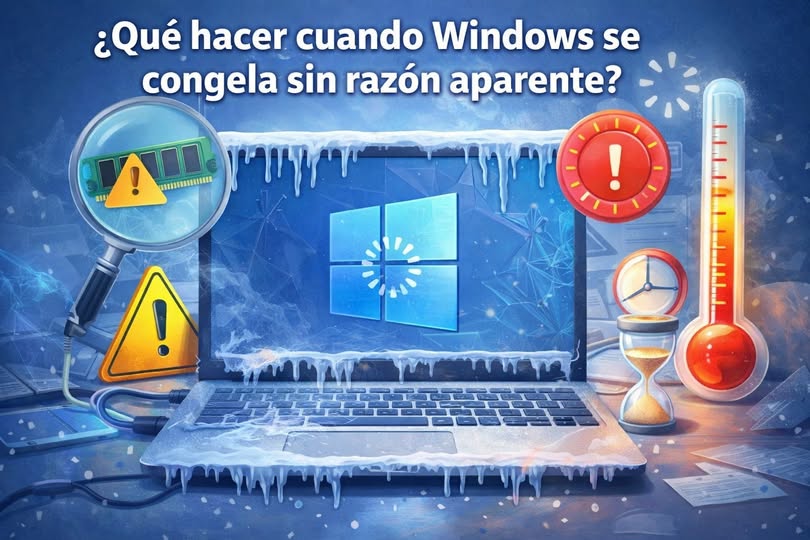
Qué hacer cuando Windows se congela sin razón aparente:
Cuando Windows se congela sin razón aparente, el error no es realmente aleatorio. Es la manifestación visible de un conflicto interno que el sistema no puede resolver en tiempo real. Entender esto cambia completamente la forma de diagnosticar y solucionar el problema.
Qué está ocurriendo realmente
Un congelamiento sucede cuando uno de estos elementos falla en sincronización
El sistema operativo espera una respuesta que nunca llega
Un proceso consume todos los recursos disponibles
Un driver entra en conflicto con el hardware
El almacenamiento se vuelve lento o inestable
La memoria se satura o genera errores
El sistema no se apaga, queda esperando indefinidamente.
Paso 1, identificar el tipo de congelamiento
No todos los bloqueos son iguales
Congelamiento total
No responde teclado ni mouse, requiere reinicio forzado
Causa probable, hardware o driver crítico
Congelamiento parcial
Puedes mover el mouse pero no abrir nada
Causa probable, RAM saturada o proceso colgado
Congelamiento intermitente
Se traba y luego se recupera
Causa probable, disco lento o errores en segundo plano
Paso 2, solución inmediata cuando ocurre
Presiona
Ctrl + Shift + Esc
Si abre el Administrador de tareas
Busca procesos con alto uso de CPU o memoria
Finaliza el proceso sospechoso
Si no responde
Presiona
Ctrl + Alt + Supr
Si tampoco funciona
Mantén presionado el botón de encendido 5 a 10 segundos
Esto no soluciona el problema, solo lo corta.
Paso 3, encontrar la causa real
Aquí es donde se diferencia un usuario común de un técnico.
1. Revisar memoria RAM
Ya en tu caso es clave
Tienes 8GB y estabas al límite
Cuando la RAM se llena
Windows usa el disco como memoria virtual
Esto provoca congelamientos
Solución
Aumentar RAM a 12GB o 16GB
2. Revisar el disco duro
Si tienes HDD
Es una de las causas más comunes
Síntomas
Congelamientos aleatorios
Sistema lento al abrir programas
Solución
Cambiar a SSD
3. Verificar integridad del sistema
Ejecuta en CMD como administrador
sfc /scannow
Luego
DISM /Online /Cleanup-Image /RestoreHealth
Esto corrige archivos dañados del sistema
4. Revisar drivers
Drivers incorrectos o dañados provocan bloqueos
Especial atención a
Video
Chipset
Red
Solución
Actualizar desde la página oficial del fabricante
5. Revisar temperatura
Sobrecalentamiento provoca congelamientos silenciosos
Síntomas
Se congela cuando trabajas fuerte
Solución
Limpiar ventiladores
Cambiar pasta térmica
6. Programas en segundo plano
Muchos programas cargados al inicio saturan el sistema
Presiona
Ctrl + Shift + Esc → Inicio
Desactiva lo innecesario
Diagnóstico profesional aplicado a tu caso
Basado en lo que mostraste
RAM al límite
2 módulos de 4GB
Uso alto constante
Conclusión directa
 El principal cuello de botella es la memoria
Esto por sí solo puede provocar congelamientos frecuentes
Estrategia correcta de solución
Orden de prioridad real
Aumentar RAM a mínimo 12GB
Confirmar si usas SSD, si no, cambiar
Reparar sistema con SFC y DISM
Actualizar drivers críticos
Conclusión técnica
Windows no se congela sin razón
Siempre hay una causa estructural detrás
La diferencia está en esto
El usuario reinicia
El técnico identifica el problema.
Computer Fix Solutions
WhatsApp 786-873-1024
Soporte profesional rápido y seguro