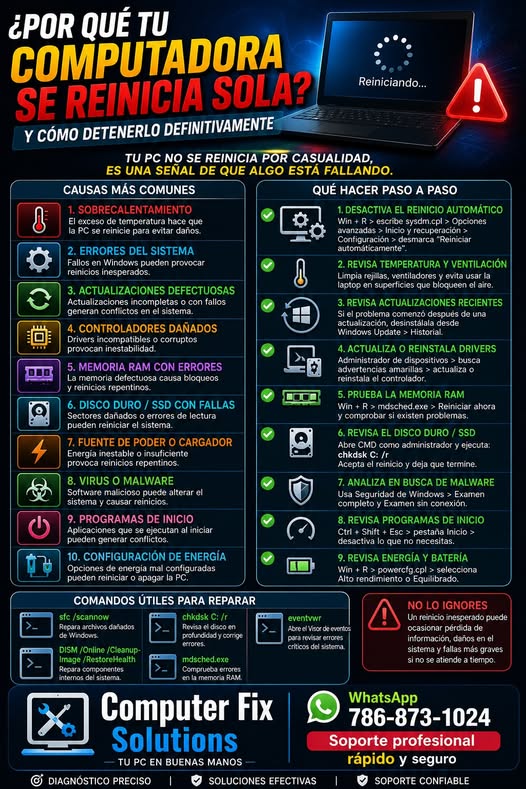
Por qué tu computadora se reinicia sola y cómo detenerlo definitivamente
Cuando una computadora se reinicia sola, no es un comportamiento normal. Es una señal clara de que algo está fallando en el sistema, en el hardware, en la energía o en la temperatura. El problema es que muchas personas lo ignoran porque después del reinicio la computadora vuelve a encender, pero ese detalle es precisamente lo peligroso, el fallo sigue ahí y puede empeorar.
La primera causa más común es el sobrecalentamiento. Cuando el procesador o la tarjeta gráfica suben demasiado de temperatura, la computadora se protege apagándose o reiniciándose automáticamente para evitar daños mayores. Esto ocurre mucho cuando hay polvo acumulado, ventiladores sucios, pasta térmica seca o mala ventilación.
Qué hacer
Revisa si el equipo está demasiado caliente
Escucha si el ventilador trabaja muy fuerte
No uses la laptop sobre cama, sofá o superficies que tapen las salidas de aire
Limpia las rejillas de ventilación con cuidado
Si el problema sigue, puede necesitar limpieza interna profesional
La segunda causa son errores del sistema operativo. Windows puede reiniciarse cuando encuentra un fallo grave, especialmente si está configurado para reiniciar automáticamente después de un error crítico. En ese caso, el usuario no ve la pantalla azul porque el equipo se reinicia demasiado rápido.
Qué hacer
Presiona Windows + R
Escribe sysdm.cpl
Ve a Opciones avanzadas
En Inicio y recuperación, presiona Configuración
Desmarca Reiniciar automáticamente
Acepta los cambios
Qué logras
Si vuelve a fallar, Windows mostrará el error en pantalla en vez de reiniciarse sin explicación. Eso ayuda a identificar la causa real.
La tercera causa son actualizaciones defectuosas o incompletas. A veces Windows instala una actualización que entra en conflicto con controladores, programas o componentes del sistema. Después de eso, empiezan reinicios inesperados, lentitud o bloqueos.
Qué hacer
Presiona Windows + I
Entra en Windows Update
Revisa el historial de actualizaciones
Si el problema comenzó después de una actualización, entra en Desinstalar actualizaciones
Quita la actualización más reciente si coincide con el inicio del problema
También puedes usar Restaurar sistema si tienes un punto anterior.
La cuarta causa son controladores dañados o incompatibles. Los drivers permiten que Windows se comunique con el hardware. Si un driver de video, red, sonido o chipset falla, puede provocar reinicios.
Qué hacer
Presiona Windows + X
Entra en Administrador de dispositivos
Busca dispositivos con advertencia amarilla
Actualiza o reinstala el controlador problemático
Si el reinicio ocurre al jugar, ver videos o abrir programas pesados, revisa especialmente el driver de video.
La quinta causa puede estar en la memoria RAM. Cuando la memoria tiene errores, la computadora puede reiniciarse sin aviso, congelarse o mostrar pantallas azules.
Qué hacer
Presiona Windows + R
Escribe mdsched.exe
Selecciona Reiniciar ahora y comprobar si existen problemas
Qué logras
Windows hará una prueba básica de memoria al reiniciar. Si detecta errores, puede ser necesario cambiar o revisar la RAM.
La sexta causa puede ser el disco duro o SSD. Si el disco tiene errores, sectores dañados o problemas de lectura, Windows puede fallar durante el uso o al cargar archivos críticos.
Qué hacer
Abre CMD como administrador
Ejecuta
chkdsk C: /r
Si pide reiniciar, acepta y deja que termine el proceso.
Qué logras
El sistema revisa el disco en profundidad y corrige errores cuando es posible.
La séptima causa es la fuente de poder o cargador. En computadoras de escritorio, una fuente débil o dañada puede hacer que el equipo se reinicie cuando aumenta el consumo. En laptops, un cargador defectuoso o batería dañada puede causar cortes de energía.
Qué revisar
Si el reinicio ocurre al conectar varios dispositivos
Si pasa cuando abres programas pesados
Si la laptop se apaga al mover el cargador
Si la batería baja de golpe
En esos casos, el problema puede no ser Windows, sino energía inestable.
La octava causa son virus o programas maliciosos. Algunos malware alteran procesos del sistema, cambian configuraciones o provocan reinicios para impedir que el usuario los elimine.
Qué hacer
Desconecta internet si notas comportamiento extraño
Abre Seguridad de Windows
Ejecuta un examen completo
Luego ejecuta un examen sin conexión de Microsoft Defender
También revisa programas instalados con
appwiz.cpl
y elimina lo que no reconozcas.
La novena causa son programas que se ejecutan al inicio. Algunos softwares mal configurados pueden provocar errores al arrancar o durante el uso.
Qué hacer
Presiona Ctrl + Shift + Esc
Ve a la pestaña Inicio
Deshabilita programas que no necesitas al encender
Reinicia y observa si el problema mejora
También puedes usar
msconfig
y revisar servicios, marcando primero Ocultar todos los servicios de Microsoft.
La décima causa es una configuración de energía incorrecta. Algunos planes de energía, suspensión híbrida o fallos en administración de energía pueden crear reinicios aparentes o apagados inesperados.
Qué hacer
Presiona Windows + R
Escribe powercfg.cpl
Selecciona Alto rendimiento o Equilibrado
En configuración avanzada, revisa suspensión, disco duro y administración de energía
Esto ayuda especialmente en laptops.
Orden recomendado para revisar el problema
Primero, desactiva el reinicio automático para ver el error real.
Segundo, revisa temperatura y ventilación.
Tercero, revisa actualizaciones recientes.
Cuarto, ejecuta sfc /scannow y DISM si Windows está inestable.
Quinto, revisa disco con chkdsk C: /r.
Sexto, prueba memoria con mdsched.exe.
Séptimo, revisa fuente, cargador o batería.
Octavo, analiza virus y programas sospechosos.
Comandos útiles para reparar
sfc /scannow
Repara archivos dañados de Windows.
DISM /Online /Cleanup-Image /RestoreHealth
Repara componentes internos del sistema.
chkdsk C: /r
Revisa el disco en profundidad.
mdsched.exe
Comprueba errores de memoria RAM.
eventvwr
Permite revisar errores críticos del sistema en el Visor de eventos.
Una computadora que se reinicia sola está avisando que algo no está bien. Puede ser calor, energía, disco, memoria, controladores, virus o Windows dañado. La solución definitiva no es apagarla y volverla a encender, sino identificar la causa real.
El reinicio inesperado no es el problema principal, es la consecuencia. La computadora está cortando el funcionamiento porque algo la está obligando a protegerse o porque el sistema no puede mantenerse estable. Si escuchas esa señal a tiempo, puedes evitar daños mayores, pérdida de información y reparaciones más costosas.
Si tu computadora sigue reiniciándose o prefieres una revisión segura
Computer Fix Solutions
WhatsApp 786-873-1024
Soporte profesional rápido y seguro