Cómo reducir la lentitud de una computadora usando comandos y ajustes reales de Windows
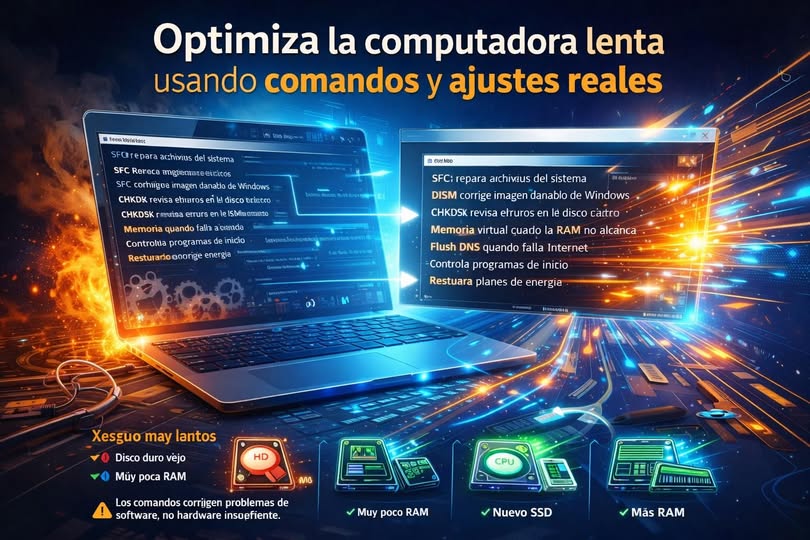
Cuando una computadora se pone lenta, muchas personas creen que el problema está en un solo lugar. En realidad, casi nunca ocurre así. La lentitud puede venir de archivos del sistema dañados, errores en el disco, memoria virtual mal configurada, exceso de programas al iniciar, cachés de red saturadas o ajustes de energía que limitan el rendimiento. La imagen que compartiste reúne varios pasos útiles, pero para entenderlos de verdad hay que saber qué corrige cada uno, cuándo conviene usarlo y qué problema no puede resolver.
Lo primero que hay que dejar claro es esto. Los comandos ayudan mucho cuando la lentitud es causada por problemas de software, corrupción interna de Windows o mala configuración. No hacen milagros cuando el equipo tiene un disco duro mecánico muy viejo, poca memoria RAM o temperatura excesiva. Ese punto es clave, porque mucha gente pierde tiempo reparando Windows cuando el verdadero problema es físico.
1. Antes de usar comandos, hay que entender qué tipo de lentitud tiene la computadora
No toda lentitud significa lo mismo.
Una computadora puede estar lenta porque tarda en encender. Otra puede arrancar bien pero congelarse al abrir programas. Otra puede responder normal sin internet, pero ponerse pesada al navegar. También puede ocurrir que el cursor se mueva bien y, sin embargo, todo abra con retraso. Cada comportamiento apunta a un origen distinto.
Si la lentitud se siente desde el encendido y el disco está al 100 por ciento constantemente, muchas veces el problema está en el almacenamiento. Si se pone lenta con muchas pestañas o varios programas abiertos, el límite suele ser la memoria RAM. Si falla después de apagones, cierres forzados o actualizaciones interrumpidas, suele haber archivos del sistema dañados. Si se calienta mucho, entra en reducción automática de velocidad para proteger el procesador.
Por eso, estos pasos funcionan mejor cuando se usan con lógica y no como rutina ciega.
2. Abrir CMD como administrador
El primer paso es abrir el símbolo del sistema como administrador. Eso es correcto porque varios de estos comandos necesitan permisos elevados para reparar componentes internos de Windows.
Se hace presionando Windows más X y eligiendo Terminal de Windows con permisos de administrador o Símbolo del sistema con permisos de administrador, según la versión del sistema.
Esto es importante porque si el comando se ejecuta sin privilegios, puede abrir, pero no tendrá capacidad para reparar. En ese caso parece que se ejecutó bien, pero no produce el efecto necesario.
3. SFC, el comando para revisar archivos del sistema
El comando
SFC /scannow
es uno de los más importantes cuando Windows está extraño, lento, inestable o con funciones que dejan de responder.
Qué hace realmente
SFC significa System File Checker. Su trabajo es revisar los archivos protegidos de Windows y compararlos con copias válidas almacenadas por el sistema. Si detecta que alguno está corrupto, alterado o incompleto, intenta reemplazarlo por una versión correcta.
Cuándo conviene usarlo
Conviene usarlo cuando aparecen errores extraños, aplicaciones del sistema fallan, el menú Inicio no responde, la barra de tareas presenta comportamientos anormales, el explorador se reinicia, hay pantallas negras parciales o el sistema se nota inestable después de un apagado brusco.
Qué puede corregir
Puede corregir archivos dañados del núcleo de Windows, librerías esenciales, componentes del entorno gráfico y otros archivos protegidos. Muchas veces mejora la lentitud indirectamente, porque un sistema dañado consume más recursos intentando cargar funciones que fallan repetidamente.
Qué no puede corregir
No arregla programas de terceros, no repara un disco duro físicamente dañado y no acelera por sí solo una computadora limitada por hardware.
Qué esperar al terminar
Puede mostrar varios resultados. Que no encontró problemas. Que encontró errores y los reparó. O que encontró errores y no pudo repararlos todos. Si no puede repararlos, normalmente el siguiente paso lógico es DISM.
4. DISM, reparación profunda de la imagen de Windows
El comando de la imagen es
DISM /Online /Cleanup-Image /RestoreHealth
Este paso es especialmente útil en Windows 8, 10 y 11.
Qué significa
DISM trabaja sobre la imagen interna de Windows, que puede entenderse como la base desde la cual el sistema repone componentes dañados. Si esa base está corrupta, SFC puede fallar o reparar de forma incompleta. DISM repara esa estructura.
Por qué es tan importante
Muchos usuarios ejecutan SFC varias veces sin resultado, cuando el problema real está en la fuente de reparación que usa Windows. DISM corrige precisamente eso. Por eso, cuando el sistema arrastra daños más profundos, DISM suele ser el paso que devuelve estabilidad real.
Cuándo usarlo
Cuando SFC reporta errores que no logra corregir, cuando Windows Update falla, cuando hay componentes del sistema que no cargan bien o cuando la computadora presenta síntomas persistentes aun después de reiniciar varias veces.
Qué hace internamente
Busca inconsistencias en la imagen del sistema, verifica la integridad de componentes y reemplaza archivos corruptos usando fuentes válidas. En muchos casos se apoya en Windows Update para completar la reparación.
Qué limitaciones tiene
Si el equipo no tiene acceso correcto a los archivos necesarios o si el daño del sistema es muy severo, DISM puede fallar. Aun así, sigue siendo una de las herramientas más valiosas para recuperar un Windows inestable.
5. CHKDSK, revisión del disco duro
El comando mostrado es
chkdsk C: /f /r
Este es uno de los pasos más delicados e importantes.
Qué corrige
CHKDSK revisa el sistema de archivos del disco. La opción /f corrige errores lógicos. La opción /r busca sectores defectuosos e intenta recuperar información legible.
Cuándo tiene sentido usarlo
Cuando la computadora se traba, tarda demasiado en abrir carpetas, hace ruidos extraños si tiene disco mecánico, se apaga mal con frecuencia, aparecen archivos corruptos o Windows tarda mucho en arrancar.
Qué significa un sector defectuoso
Un sector defectuoso es una parte del disco que empieza a fallar. Cuando Windows intenta leer o escribir allí, el proceso se vuelve lento, se repite muchas veces o directamente falla. Eso genera retrasos enormes. El usuario siente que la máquina se congela, pero en realidad el sistema está luchando por leer datos de una zona dañada.
Qué riesgo hay
En discos muy deteriorados, una revisión intensa puede confirmar que el disco ya está al límite. No es que CHKDSK dañe el disco, sino que pone a trabajar una unidad que ya venía fallando. Por eso, si hay datos importantes, lo prudente es respaldarlos antes.
Punto crucial
Si un disco tiene muchos sectores dañados, ningún comando lo vuelve sano. Puede aliviar síntomas momentáneamente, pero la solución real es reemplazar el disco. Este es uno de los errores más comunes en soporte técnico. Se repara el sistema y el cliente cree que todo quedó bien, pero la lentitud vuelve porque el hardware sigue enfermo.
6. Flush DNS, útil cuando la lentitud parece de internet
El comando mostrado es
ipconfig /flushdns
Este comando no acelera toda la computadora. Su función es más específica.
Qué hace
Windows guarda temporalmente ciertas resoluciones de nombres de dominio. Eso se llama caché DNS. Si esa información está desactualizada o corrupta, algunas páginas tardan en abrir, redirigen mal o presentan errores de conexión.
Cuándo sirve
Sirve cuando el problema parece estar en navegación, acceso a sitios web, cambios recientes de IP o errores de carga de páginas. También ayuda después de cambios de red, problemas con routers o configuraciones DNS defectuosas.
Qué no hace
No arregla lentitud del sistema, no acelera juegos, no mejora el rendimiento del disco ni corrige archivos dañados. Es útil, pero dentro de su campo.
Este punto es importante porque mucha gente usa comandos de red como si fueran una cura general. No lo son. Solo resuelven problemas de red o de resolución de nombres.
7. Memoria virtual, cuando la RAM ya no alcanza
La imagen menciona abrir
sysdm.cpl
y luego entrar en configuración avanzada para revisar la memoria virtual.
Qué es la memoria virtual
Cuando la RAM no basta, Windows usa una parte del disco como apoyo temporal. Eso se llama archivo de paginación o memoria virtual. No es tan rápida como la RAM, pero evita cierres y bloqueos cuando el sistema necesita más espacio del disponible.
Por qué influye en la lentitud
Si la memoria virtual está mal configurada, demasiado limitada o desactivada, la computadora puede volverse inestable, cerrar aplicaciones o ponerse extremadamente lenta cuando hay varias tareas abiertas.
Qué ajuste suele ser mejor
En la mayoría de los casos, dejarla administrada por el sistema es la opción más estable. Windows ajusta el tamaño según la necesidad del equipo.
Error común
Algunas personas desactivan la memoria virtual pensando que así el equipo irá más rápido. Eso solo funciona en escenarios muy concretos y con mucha RAM. En equipos normales, suele empeorar el rendimiento.
Relación con el tipo de disco
Si el equipo tiene SSD, la memoria virtual afecta menos en sensación de lentitud que en un HDD mecánico. En un disco viejo, cada uso intensivo del archivo de paginación puede hacer que la computadora se sienta pesada.
8. Programas de inicio, una de las causas más frecuentes de lentitud
La imagen muestra usar
msconfig
para revisar inicio y servicios.
La idea general es correcta, aunque en Windows modernos muchas veces el Administrador de tareas es la forma más directa de controlar aplicaciones de inicio.
Qué ocurre al encender
Muchos programas se cargan automáticamente. No lo hacen porque sean indispensables, sino porque quieren estar listos desde el arranque. El problema es que cada uno consume memoria, procesador, disco o red.
Resultado práctico
La computadora parece lenta incluso antes de que el usuario haga nada. Arranca, pero sigue trabajando en segundo plano durante varios minutos. El disco sube, la RAM se ocupa y todo responde con retraso.
Qué desactivar
Conviene desactivar programas no esenciales de arranque automático, sobre todo actualizadores, asistentes, lanzadores, sincronizadores y utilidades del fabricante que no aportan valor real al uso diario.
Precaución importante
No se debe desactivar servicios de Microsoft a ciegas ni tocar procesos desconocidos sin criterio. En servicios, ocultar los de Microsoft antes de revisar es una medida prudente. Aun así, hay que entender qué se está apagando. El objetivo es limpiar exceso, no romper funciones del sistema.
9. Restablecer los planes de energía
El comando indicado es
powercfg -restoredefaultschemes
Por qué influye en el rendimiento
Windows usa planes de energía para decidir cómo se comportan el procesador, el disco, la suspensión y otros componentes. Si esos perfiles fueron modificados incorrectamente, el sistema puede limitar el rendimiento para ahorrar energía o entrar en estados que generan lentitud extraña.
Cuándo vale la pena usarlo
Cuando la computadora está lenta sin razón clara, después de cambios en configuraciones avanzadas, software del fabricante, herramientas de optimización o ajustes manuales mal hechos.
Qué corrige
Restaura los planes de energía predeterminados. Eso puede eliminar configuraciones ocultas que estén provocando reducción de velocidad o comportamiento irregular.
Lo que no resuelve
No elimina problemas térmicos reales. Si el equipo se calienta demasiado, el procesador seguirá bajando velocidad para protegerse aunque el plan de energía esté bien.
10. La gran verdad del rendimiento, lo que los comandos no pueden hacer
La parte más valiosa de la imagen es la advertencia final. Los comandos ayudan con la lentitud causada por software. No resuelven tres causas físicas muy comunes.
11. Disco duro mecánico viejo
Este es uno de los mayores enemigos del rendimiento en la actualidad. Un HDD antiguo puede hacer que Windows arranque lento, abra programas con retraso, se congele al buscar archivos y tarde demasiado en actualizarse.
Aunque todo el sistema esté sano, un HDD sigue siendo mucho más lento que un SSD. Por eso, cambiar de HDD a SSD suele ser el salto de rendimiento más grande que puede sentir un usuario.
Muchas veces el cliente cree que necesita otra computadora, cuando en realidad necesita un SSD.
12. RAM insuficiente
Si el equipo tiene 4 GB de RAM o menos y usa Windows 10 u 11, la lentitud puede ser estructural. El sistema funciona, pero está constantemente corto de memoria. Entonces empieza a usar el disco como apoyo, lo que vuelve todo más pesado.
Los síntomas típicos son navegador lento, pestañas que se recargan, retraso al cambiar de ventana, congelamientos al abrir varias aplicaciones y uso alto de disco sin aparente razón.
Ningún comando corrige falta de memoria física. Solo puede aliviar consecuencias secundarias.
13. Sobrecalentamiento
Cuando el procesador o la tarjeta gráfica alcanzan temperaturas altas, reducen automáticamente su velocidad. Eso se llama throttling térmico. El usuario siente lentitud, pero no porque Windows esté corrupto, sino porque el hardware se está protegiendo.
Esto ocurre mucho en laptops con ventilación obstruida, pasta térmica seca, ventiladores sucios o disipadores mal asentados.
Si la lentitud aparece después de algunos minutos de uso, sobre todo con videos, juegos o tareas pesadas, hay que pensar en temperatura antes que en comandos.
14. Orden correcto para aplicar esta metodología
La mejor forma de usar estos pasos no es al azar, sino en secuencia lógica.
Primero se abre CMD como administrador. Después se ejecuta SFC. Luego DISM si hace falta. Después se revisa el disco con CHKDSK si hay sospecha de errores de almacenamiento. Luego se limpian cachés de red si el problema parece de internet. Después se revisa memoria virtual, inicio automático y energía.
Y al mismo tiempo hay que observar tres cosas, tipo de disco, cantidad de RAM y temperatura.
Ese equilibrio entre software y hardware es lo que separa una reparación superficial de una evaluación técnica real.
15. Errores comunes al aplicar estos pasos
Uno de los errores más comunes es ejecutar todos los comandos sin saber por qué. Otro es interpretar cualquier mejora temporal como reparación definitiva. También es un error usar CHKDSK en un disco que ya muestra fallas sin antes respaldar. Otro fallo frecuente es desactivar servicios sin criterio. Y uno muy repetido es insistir en reparar Windows cuando el problema real es un HDD viejo o una RAM insuficiente.
La lentitud no se resuelve por cantidad de comandos, sino por diagnóstico correcto.
16. Conclusión técnica clara
El tema presenta una guía útil, pero su verdadero valor aparece cuando se entiende la lógica detrás de cada paso. SFC y DISM corrigen daños internos de Windows. CHKDSK revisa el disco. Flush DNS limpia problemas de red. La memoria virtual evita saturación cuando falta RAM. El control del inicio reduce carga innecesaria. Los planes de energía corrigen configuraciones que frenan el sistema.
Pero la conclusión más importante es. Si la computadora tiene un disco duro mecánico viejo, muy poca RAM o problemas de temperatura, los comandos solo maquillan el síntoma. La mejora real llega cuando se combina reparación de software con diagnóstico honesto del hardware.
Eso es lo que de verdad permite distinguir entre una computadora que está lenta por desorden del sistema y una que ya está pidiendo actualización física.
Computer Fix Solutions
WhatsApp 786-873-1024
Soporte profesional rápido y seguro