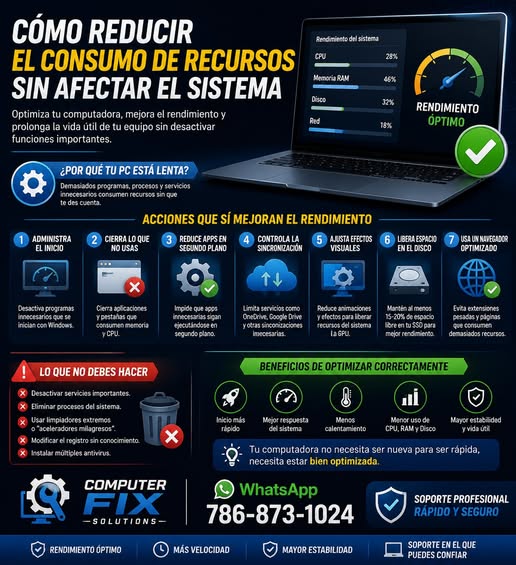
Cómo reducir el consumo de recursos sin afectar el sistema
Muchas personas creen que una computadora lenta siempre necesita más memoria RAM, un procesador nuevo o incluso cambiar toda la máquina. Pero en realidad, gran parte del rendimiento perdido viene de un exceso de consumo innecesario de recursos dentro del propio sistema operativo.
Windows moderno está diseñado para hacer muchas tareas automáticamente. El problema es que con el tiempo se acumulan programas, servicios, sincronizaciones, procesos ocultos y aplicaciones en segundo plano que consumen memoria, disco, procesador e internet sin que el usuario lo note.
Reducir ese consumo correctamente puede transformar completamente el rendimiento de una computadora sin afectar su estabilidad. La clave está en saber qué desactivar y qué jamás debe tocarse.
Qué son realmente los recursos del sistema
Los principales recursos que consume una computadora son:
• Procesador CPU
• Memoria RAM
• Disco duro o SSD
• Tarjeta gráfica GPU
• Red e internet
Cada programa abierto usa una parte de esos recursos. El problema comienza cuando decenas de procesos invisibles siguen trabajando aunque el usuario no los esté utilizando.
Muchas computadoras lentas no están dañadas. Simplemente están sobrecargadas.
El error más común que empeora el rendimiento
El peor error es instalar programas milagrosos que prometen acelerar Windows automáticamente. Muchos optimizadores eliminan procesos importantes, dañan servicios internos o alteran el registro de Windows agresivamente.
Al principio parece que la computadora mejora, pero después aparecen errores, pantallas azules, problemas de impresión, fallos de red o inestabilidad general.
Reducir consumo correctamente no significa destruir funciones del sistema. Significa optimizar inteligentemente.
Programas que consumen recursos sin que el usuario lo note
Uno de los mayores consumidores son los programas que arrancan automáticamente al encender la computadora.
Aplicaciones como:
• Discord
• Teams
• Spotify
• Adobe
• OneDrive
• Launchers de juegos
• Actualizadores automáticos
• Programas de impresoras
• Software de RGB y ventiladores
Muchos permanecen abiertos todo el tiempo aunque el usuario no los esté usando.
Cómo reducir el consumo correctamente
1. Controlar programas de inicio
Este es uno de los cambios más efectivos.
Cuando demasiados programas arrancan junto con Windows:
• La computadora tarda más en iniciar
• La RAM se llena rápidamente
• El disco trabaja constantemente
• El sistema se vuelve pesado
Desde el Administrador de tareas se pueden desactivar programas de inicio innecesarios sin desinstalarlos.
Lo importante es no desactivar procesos críticos de audio, video, drivers o seguridad.
2. Reducir aplicaciones en segundo plano
Windows permite que muchas aplicaciones sigan funcionando aunque estén cerradas visualmente.
Aplicaciones de clima, noticias, widgets, sincronización y mensajería siguen usando:
• RAM
• CPU
• Internet
• Disco
Desactivar las aplicaciones innecesarias en segundo plano puede liberar recursos importantes.
3. Revisar consumo de memoria RAM
Muchas veces el problema no es falta de RAM, sino mala administración.
Por ejemplo:
Chrome puede abrir decenas de procesos internos aunque tengas pocas pestañas.
Extensiones del navegador mal diseñadas también consumen enormes cantidades de memoria.
Cerrar pestañas innecesarias y eliminar extensiones pesadas mejora mucho el rendimiento.
4. Limpiar sincronizaciones innecesarias
OneDrive, Google Drive, Dropbox y otros servicios pueden estar sincronizando miles de archivos constantemente.
Eso produce:
• Alto uso del disco
• Lentitud general
• Calentamiento
• Congelamientos temporales
No significa desactivarlos completamente, sino evitar sincronizaciones innecesarias o carpetas gigantes.
5. Reducir efectos visuales
Windows moderno utiliza:
• Transparencias
• Animaciones
• Sombras
• Efectos de ventanas
• Transiciones gráficas
En computadoras modernas esto casi no afecta, pero en equipos antiguos sí puede consumir bastante GPU y RAM.
Reducir efectos visuales puede hacer que el sistema se sienta mucho más rápido.
6. Controlar el navegador
Hoy el navegador suele ser el programa que más recursos consume.
Cada pestaña puede usar:
• RAM
• CPU
• GPU
• Internet
Y algunas páginas modernas consumen enormes recursos por publicidad, videos automáticos y scripts ocultos.
Un navegador mal optimizado puede hacer parecer lenta toda la computadora.
7. Mantener espacio libre en el SSD
Un SSD lleno pierde rendimiento.
Cuando el disco está casi completo:
• Windows trabaja más lento
• Las actualizaciones fallan
• El sistema virtualiza peor la memoria
• El rendimiento cae
Lo ideal es mantener al menos entre 15% y 20% libre.
Lo que NO debes hacer
Nunca conviene:
• Desactivar servicios al azar vistos en YouTube
• Eliminar procesos del sistema sin conocimiento
• Usar limpiadores extremos
• Modificar el registro agresivamente
• Desactivar Windows Update completamente
• Instalar múltiples antivirus
Muchos tutoriales en internet muestran configuraciones peligrosas que terminan dañando más el sistema que ayudándolo.
Señales de que el consumo está fuera de control
• Ventiladores trabajando constantemente
• Disco en 100% sin razón
• Lentitud aunque no haya programas abiertos
• La RAM siempre llena
• El cursor se congela
• Windows tarda en responder
• La computadora se calienta demasiado
Cuando varios de estos síntomas aparecen juntos, normalmente hay procesos excesivos trabajando en segundo plano.
La realidad que muchos no entienden
La velocidad de una computadora no depende solamente del hardware. Depende de qué tan limpio, equilibrado y optimizado está el sistema operativo.
Dos computadoras con el mismo hardware pueden sentirse completamente diferentes dependiendo de cómo esté administrado Windows.
Una computadora llena de procesos inútiles nunca trabajará de forma eficiente aunque tenga buen procesador.
Conclusión
Reducir el consumo de recursos correctamente no significa desactivar todo. Significa identificar qué realmente necesita el sistema para funcionar rápido y qué está consumiendo energía innecesariamente.
Cuando se optimiza correctamente:
• Windows arranca más rápido
• El sistema responde mejor
• Se reduce el calentamiento
• Baja el uso de disco y RAM
• La computadora trabaja más estable
• Aumenta la vida útil del equipo
La verdadera optimización no destruye funciones. La verdadera optimización hace que el sistema trabaje de forma inteligente.
Computer Fix Solutions
WhatsApp 786-873-1024
Soporte profesional rápido y seguro