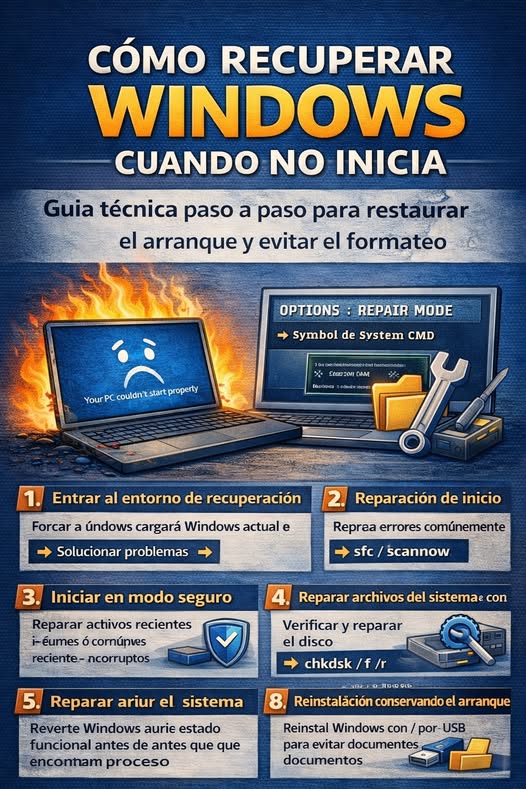
Cómo recuperar Windows cuando no inicia
Guía técnica paso a paso para restaurar el arranque y evitar el formateo:
Cuando Windows no inicia, el problema casi nunca es aleatorio. Generalmente está relacionado con archivos del sistema dañados, errores en el arranque, controladores defectuosos o fallos en el disco. La solución correcta depende de seguir un orden lógico, empezando por lo menos invasivo y avanzando solo si es necesario.
Entrar al entorno de recuperación de Windows
Si el sistema no arranca, fuerza el apagado tres veces seguidas durante el inicio. Windows cargará automáticamente el entorno de recuperación. Desde ahí accede a Solucionar problemas y luego a Opciones avanzadas. Este entorno es clave porque permite reparar Windows sin necesidad de que el sistema cargue.
Reparación de inicio
Usa la opción Reparación de inicio. Esta herramienta analiza errores comunes de arranque como archivos BOOT dañados, configuraciones incorrectas o fallos tras una actualización. Si el problema es simple, aquí se soluciona sin más pasos.
Iniciar en modo seguro
Desde Opciones avanzadas entra en Configuración de inicio y elige Modo seguro. Si Windows inicia en este modo, el problema suele ser un controlador, un programa reciente o una actualización defectuosa. Desde ahí puedes desinstalar software reciente, controladores problemáticos o revertir cambios.
Reparar archivos del sistema con CMD
Si Windows no inicia normalmente, abre Símbolo del sistema desde el entorno de recuperación. Ejecuta estos comandos en este orden
sfc /scannow
Si no logra repararlo completamente, continúa con
DISM /Online /Cleanup-Image /RestoreHealth
Estos comandos reparan archivos internos de Windows que impiden el arranque correcto.
Verificar y reparar el disco
Errores físicos o lógicos del disco pueden impedir que Windows cargue. Desde CMD ejecuta
chkdsk C /f /r
Acepta la programación si lo solicita y reinicia. Este paso es crucial en equipos que se apagaron mal o presentaron cortes eléctricos.
Reparar el arranque manualmente
Si el problema es el gestor de arranque, desde CMD ejecuta
bootrec /fixmbr
bootrec /fixboot
bootrec /scanos
bootrec /rebuildbcd
Esto reconstruye el arranque de Windows y corrige daños críticos en el inicio.
Restaurar el sistema
Si el problema comenzó tras una actualización o instalación reciente, usa Restaurar sistema desde Opciones avanzadas. No borra archivos personales y revierte Windows a un estado funcional anterior.
Último recurso, reinstalación conservando archivos
Si nada funciona, reinstala Windows desde un USB manteniendo archivos personales. Esto elimina errores profundos del sistema sin perder documentos.
Conclusión clara y técnica
Cuando Windows no inicia, el error casi nunca es el hardware completo. En la mayoría de los casos es corrupción del sistema, errores de arranque o discos con fallos. El entorno de recuperación y CMD son las herramientas más confiables para devolverle la vida al sistema sin formatear. La clave es seguir un orden lógico y no improvisar.
Computer Fix Solutions
WhatsApp 786-873-1024
Soporte profesional rápido y seguro