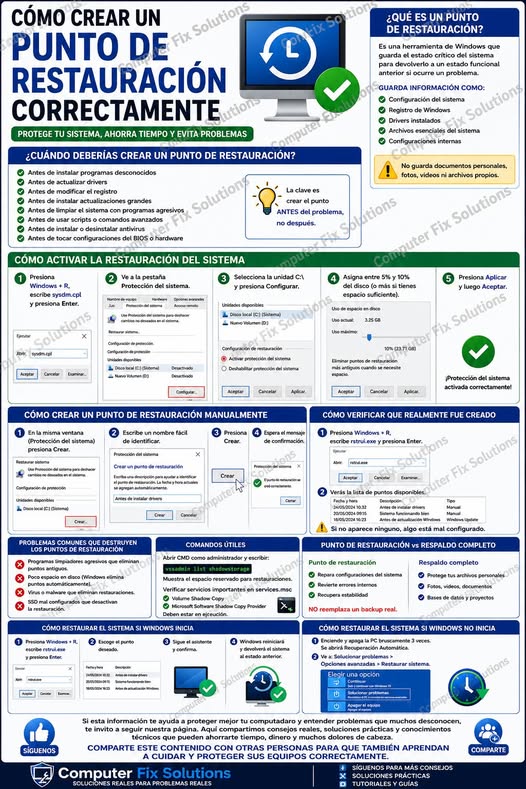
Cómo crear un punto de restauración correctamente y por qué puede salvar tu computadora
Muchas personas creen que un punto de restauración es simplemente una copia rápida del sistema. En realidad, es una herramienta de seguridad interna de Windows diseñada para guardar el estado crítico del sistema operativo antes de que ocurra un problema grave.
Cuando se instala un programa defectuoso, un controlador incompatible, una actualización dañada o incluso un virus que modifica configuraciones internas, Windows puede comenzar a fallar sin que el usuario entienda qué ocurrió. Ahí es donde entra el punto de restauración.
Un punto de restauración guarda información importante como
• Configuración del sistema
• Registro de Windows
• Drivers instalados
• Archivos esenciales del sistema
• Configuraciones internas de Windows
No guarda documentos personales, fotos o videos. Su función es devolver Windows a un estado funcional anterior.
Cuándo deberías crear un punto de restauración
Muchos usuarios solo intentan usar esta herramienta cuando ya la computadora está dañada. El verdadero objetivo es crear el punto antes del problema.
Los mejores momentos para hacerlo son
• Antes de instalar programas desconocidos
• Antes de actualizar drivers
• Antes de modificar el registro de Windows
• Antes de instalar actualizaciones grandes
• Antes de limpiar el sistema con programas agresivos
• Antes de usar scripts o comandos avanzados
• Antes de instalar antivirus o desinstalarlos
• Antes de tocar configuraciones del BIOS o hardware
Cómo activar correctamente la Restauración del Sistema
En muchas computadoras modernas esta función viene desactivada. Por eso, cuando ocurre un problema, el usuario descubre demasiado tarde que no existe ningún punto de recuperación.
Paso 1
Presiona las teclas
Windows + R
Escribe
sysdm.cpl
y presiona Enter.
Paso 2
Abre la pestaña
Protección del sistema
Ahí aparecerán las unidades del sistema.
Normalmente la unidad principal es
Disco Local C:
Si aparece como Desactivado, Windows no está creando puntos automáticamente.
Paso 3
Selecciona la unidad C y presiona
Configurar
Luego marca
Activar protección del sistema
Paso 4
Debajo verás una barra de espacio utilizado.
Lo recomendable es asignar entre
5% y 10% del disco
Si el espacio es muy pequeño, Windows eliminará puntos antiguos rápidamente.
Paso 5
Presiona
Aplicar
y luego
Aceptar
Ahora sí el sistema podrá crear restauraciones funcionales.
Cómo crear un punto de restauración manualmente
Después de activar la protección
En la misma ventana presiona Crear
Escribe un nombre fácil de identificar
Ejemplos
• Antes de instalar drivers
• Sistema funcionando bien
• Antes de actualización Windows
• Antes de cambiar antivirus
Presiona Crear
Espera el mensaje de confirmación
Eso significa que Windows guardó correctamente el estado del sistema.
Cómo verificar que realmente fue creado
Muchas personas creen que el punto fue creado y realmente falló en silencio.
Para comprobarlo
Presiona Windows + R
Escribe
rstrui.exe
Presiona Enter
Ahí aparecerá la lista de puntos disponibles.
Si no aparece ninguno, significa que algo está mal configurado.
Problemas comunes que destruyen los puntos de restauración
1. Programas limpiadores agresivos
Muchos programas de optimización eliminan automáticamente los puntos antiguos para liberar espacio.
Ejemplos comunes
• CCleaner mal configurado
• Limpiadores automáticos
• Programas de optimización extrema
2. Poco espacio en disco
Si el disco C está lleno, Windows elimina puntos antiguos automáticamente.
3. Virus o malware
Algunos virus eliminan restauraciones para impedir que el usuario recupere el sistema.
4. SSD mal configurados
En algunos equipos con SSD la restauración puede quedar desactivada después de ciertas optimizaciones.
Comando para revisar si la restauración está habilitada
Abre CMD como administrador y escribe
vssadmin list shadowstorage
Ese comando muestra el espacio reservado para restauraciones.
Comando para verificar servicios importantes
services.msc
Verifica que estos servicios estén funcionando
• Volume Shadow Copy
• Microsoft Software Shadow Copy Provider
Si están deshabilitados, la restauración puede fallar.
Diferencia entre punto de restauración y respaldo completo
Muchos confunden ambas cosas.
Un punto de restauración
• Repara configuraciones del sistema
• Revierte errores internos
• Recupera estabilidad
Pero NO reemplaza un backup real.
Un respaldo completo sí protege
• Fotos
• Videos
• Documentos
• Bases de datos
• Archivos personales
Por eso un usuario inteligente utiliza ambas cosas.
Cómo restaurar el sistema si Windows falla
Si la computadora aún inicia
Presiona Windows + R
Escribe
rstrui.exe
Escoge el punto deseado
Sigue el asistente
Windows reiniciará y devolverá el sistema al estado anterior.
Qué hacer si Windows ya no inicia
Muchas veces aún es posible recuperar el sistema.
Método rápido
Enciende y apaga la PC bruscamente 3 veces
Windows abrirá Recuperación Automática
Ve a
Solucionar problemas
Opciones avanzadas
Restaurar sistema
Ahí podrás usar los puntos guardados.
La realidad que muchos descubren demasiado tarde
La mayoría de las personas crean puntos de restauración después del problema, cuando ya no sirven.
Los técnicos experimentados saben que esta herramienta no es para reparar después, sino para prepararse antes.
Un solo punto de restauración creado correctamente puede evitar
• Formatear la computadora
• Perder configuraciones importantes
• Horas de reparación
• Gastos innecesarios
• Pérdida de productividad
La diferencia entre una recuperación rápida y una crisis técnica muchas veces depende de una simple restauración creada a tiempo.
¿Tu computadora tiene activada realmente la Restauración del Sistema o descubrirías demasiado tarde que nunca estuvo funcionando?
Computer Fix Solutions
WhatsApp 786-873-1024
Soporte profesional rápido y seguro