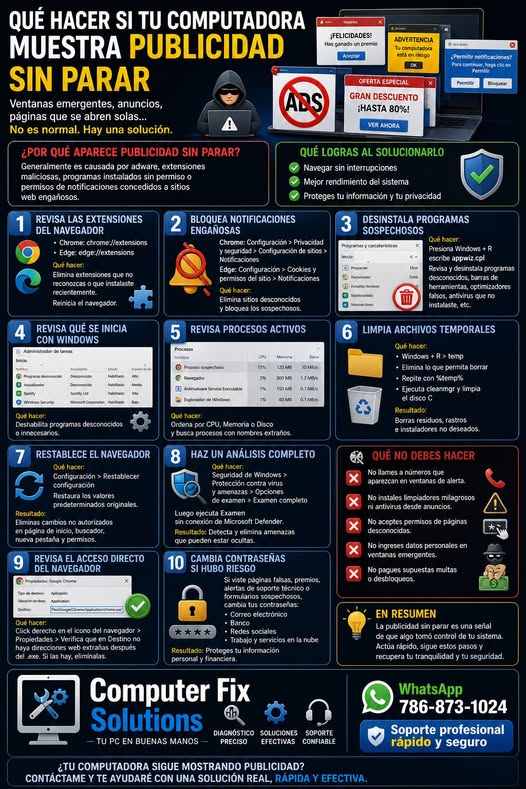
Qué hacer si tu computadora muestra publicidad sin parar
Cuando una computadora empieza a mostrar publicidad constantemente, ventanas emergentes, páginas que se abren solas o anuncios extraños dentro del navegador, casi siempre hay una causa clara, adware, extensiones maliciosas o programas instalados sin permiso. No siempre es un virus destructivo, pero sí es una señal de que algo está manipulando tu sistema o tu navegador.
Lo primero que debes entender es esto, la publicidad excesiva no aparece sola. Normalmente entra cuando se instala un programa gratuito, se acepta una descarga sin leer, se permite una notificación falsa en una página web o se instala una extensión aparentemente útil. El problema es que esos elementos trabajan en segundo plano y alteran tu experiencia sin que lo notes.
El primer paso es revisar el navegador
Abre Chrome, Edge o el navegador que uses. Entra en extensiones y revisa todo lo instalado.
En Chrome escribe en la barra
chrome://extensions
En Edge escribe
edge://extensions
Qué hacer
Elimina extensiones que no reconozcas
Desactiva bloqueadores raros, cupones, barras de búsqueda, convertidores extraños o extensiones instaladas recientemente
Reinicia el navegador
Qué logras
Cortas una de las causas principales de anuncios, redirecciones y páginas que se abren solas.
El segundo paso es bloquear notificaciones engañosas
Muchas páginas muestran mensajes como permitir para continuar o permitir para ver el video. Cuando aceptas, le das permiso a esa página para enviarte publicidad directamente al escritorio.
En Chrome
Configuración
Privacidad y seguridad
Configuración de sitios
Notificaciones
En Edge
Configuración
Cookies y permisos del sitio
Notificaciones
Qué hacer
Elimina páginas desconocidas de la lista de permitidas
Bloquea sitios sospechosos
Deja solo páginas confiables
Qué logras
Detienes anuncios que aparecen aunque el navegador parezca cerrado.
El tercer paso es desinstalar programas sospechosos
Presiona Windows + R
Escribe
appwiz.cpl
Presiona Enter
Revisa la lista de programas instalados.
Qué buscar
Programas instalados recientemente
Nombres desconocidos
Optimizadores falsos
Barras de herramientas
Antivirus que no instalaste
Programas de descarga
Convertidores de video o PDF dudosos
Qué hacer
Desinstala todo lo sospechoso
Reinicia la computadora
Qué logras
Eliminas la raíz del problema cuando el adware fue instalado como programa.
El cuarto paso es revisar qué se inicia con Windows
Presiona Ctrl + Shift + Esc
Ve a la pestaña Inicio
Qué hacer
Deshabilita programas desconocidos o innecesarios
No deshabilites controladores importantes ni seguridad de Windows
Qué logras
Evitas que el adware se reactive cada vez que enciendes la computadora.
El quinto paso es revisar procesos activos
En el Administrador de tareas, ve a Procesos.
Qué hacer
Ordena por CPU, Memoria o Disco
Busca procesos con nombres extraños
Si ves algo sospechoso, no lo borres sin saber, primero revisa el programa relacionado
Qué logras
Puedes identificar si hay una aplicación consumiendo recursos y generando publicidad en segundo plano.
El sexto paso es limpiar archivos temporales
Presiona Windows + R
Escribe
temp
Elimina lo que permita borrar.
Luego repite con
%temp%
Después ejecuta
cleanmgr
Selecciona el disco C y elimina archivos temporales.
Qué logras
Borras residuos donde muchas amenazas dejan instaladores, rastros y archivos temporales.
El séptimo paso es restablecer el navegador
Si la publicidad sigue, restablece el navegador a su configuración original.
En Chrome
Configuración
Restablecer configuración
Restaurar los valores predeterminados originales
En Edge
Configuración
Restablecer configuración
Restaurar la configuración a sus valores predeterminados
Qué logras
Eliminas cambios no autorizados en página de inicio, buscador, pestañas nuevas y permisos alterados.
El octavo paso es hacer un análisis completo
Abre Seguridad de Windows
Entra en Protección contra virus y amenazas
Selecciona Opciones de examen
Elige Examen completo
Después puedes ejecutar
Examen sin conexión de Microsoft Defender
Qué logras
Windows revisa amenazas que pueden esconderse mientras el sistema está activo.
El noveno paso es revisar el acceso directo del navegador
A veces el adware modifica el acceso directo para abrir páginas específicas.
Qué hacer
Haz clic derecho sobre el icono del navegador
Selecciona Propiedades
En Destino, verifica que no haya una dirección web extraña después del archivo .exe
Si ves una página agregada al final, elimínala y guarda los cambios.
Qué logras
Evitas que el navegador abra publicidad desde el propio acceso directo.
El décimo paso es cambiar contraseñas si hubo riesgo
Si la publicidad vino acompañada de páginas falsas, ventanas de premios, alertas de soporte técnico o formularios sospechosos, cambia tus contraseñas importantes.
Especialmente
Correo electrónico
Banco
Cuentas de trabajo
Servicios en la nube
Qué logras
Proteges tu información si el problema fue más allá de simple publicidad.
Qué no debes hacer
No llames a números que aparezcan en ventanas de alerta
No instales limpiadores milagrosos
No descargues antivirus desde anuncios
No aceptes permisos de páginas desconocidas
No pongas datos personales en ventanas emergentes
No pagues supuestas multas o desbloqueos
Muchas de esas alertas son engaños diseñados para asustarte.
Si tu computadora muestra publicidad sin parar, no lo ignores. Es una señal de que algo cambió permisos, instaló extensiones o metió programas no deseados. Mientras más rápido actúes, menos riesgo tienes de perder información o de que el sistema se vuelva más inestable.
La publicidad invasiva no es una molestia normal, es una advertencia. Tu computadora te está diciendo que alguien o algo tomó control de una parte del sistema. Recuperar ese control empieza por revisar, limpiar y eliminar lo que nunca debió estar ahí.
Si tu computadora sigue mostrando anuncios, páginas extrañas o mensajes falsos
Computer Fix Solutions
WhatsApp 786-873-1024
Soporte profesional rápido y seguro