
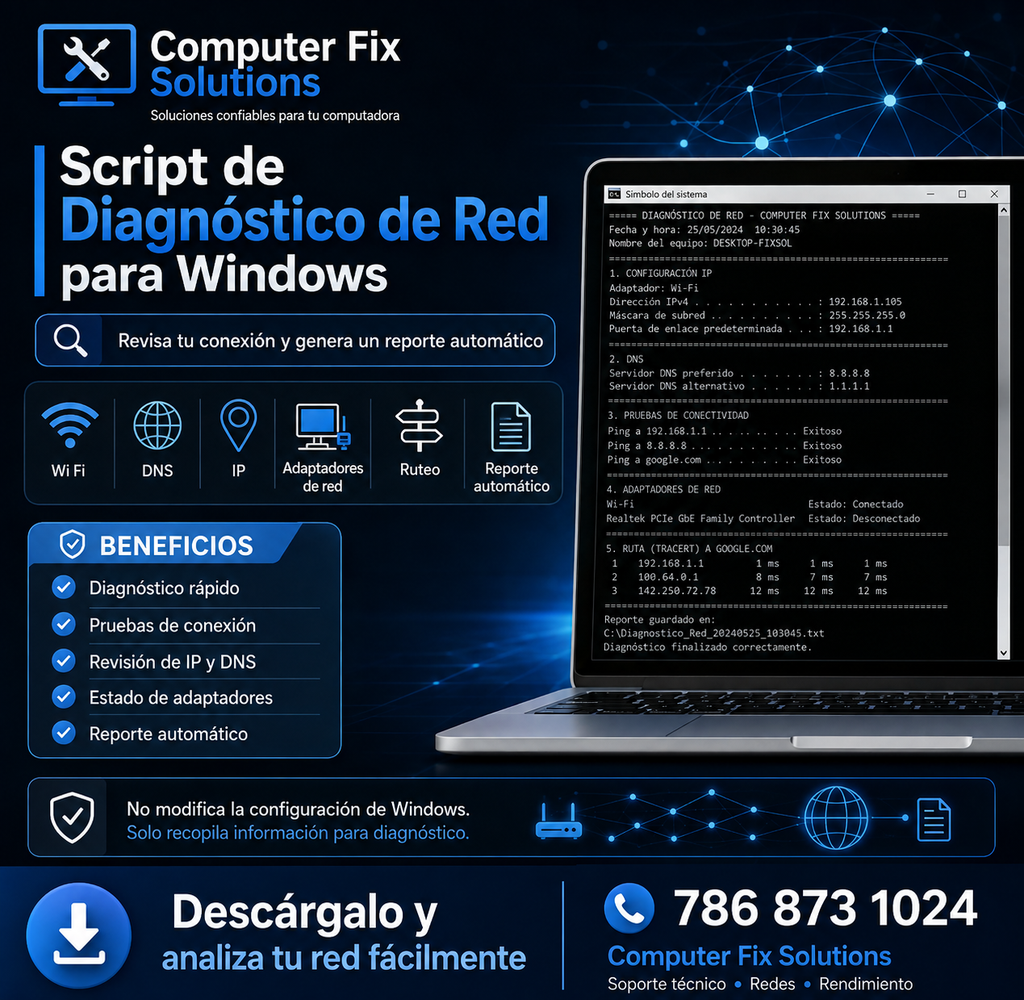
Este script de Computer Fix Solutions sirve para realizar un diagnóstico automático de la conexión de red de una computadora con Windows.
Al ejecutarlo, revisa varios puntos importantes de la red y crea un reporte que puede ayudar a identificar problemas de Internet, Wi-Fi, configuración IP, DNS, router o conexiones de red.
¿Qué revisa?
- Configuración IP de la computadora
- Dirección IPv4 e IPv6
- Puerta de enlace
- Servidores DNS
- Estado de los adaptadores de red
- Comunicación con Internet
- Pruebas con Google DNS 8.8.8.8
- Pruebas con Cloudflare 1.1.1.1
- Resolución de nombres de Internet
- Tabla de rutas de Windows
- Conexiones y puertos activos
- Perfiles Wi-Fi registrados en Windows
- Dispositivos detectados en la red local mediante ARP
- Ruta que sigue la conexión hacia Internet mediante Traceroute
El script es únicamente de diagnóstico. No cambia la configuración de Windows, no modifica el router y no realiza reparaciones automáticas.
Cómo usarlo
- Descarga el archivo
CFS_Network_Diagnostic.bat. - Haz clic derecho sobre el archivo.
- Selecciona Ejecutar como administrador.
- Si Windows solicita autorización, selecciona Sí.
- Espera mientras se realizan las pruebas. Algunas, como Traceroute, pueden tardar unos segundos.
- Cuando finalice, el reporte se abrirá automáticamente en el Bloc de notas.
Cómo ver los resultados
El script crea automáticamente un archivo de texto en la misma carpeta donde se encuentra el archivo .bat.
El nombre será parecido a:
Network_Diagnostic_NOMBRE-PC_20260824_175100.txt
Dentro del reporte encontrarás diferentes secciones.
[1] IP CONFIGURATION
Muestra toda la configuración de red. Aquí puedes comprobar la dirección IP, puerta de enlace, DNS y adaptadores.
[2] PING TEST - GOOGLE DNS 8.8.8.8
Comprueba si la computadora puede comunicarse directamente con Internet.
Si aparecen respuestas como:
Reply from 8.8.8.8
la conexión está funcionando.
Si aparece:
Request timed out
hay un problema de comunicación que debe investigarse.
[3] PING TEST - CLOUDFLARE DNS 1.1.1.1
Realiza una segunda comprobación independiente para confirmar el acceso a Internet.
[4] DNS RESOLUTION TEST
Comprueba que Windows pueda convertir nombres como google.com en direcciones IP.
Por ejemplo, si los pings a 8.8.8.8 funcionan pero esta prueba falla, es muy probable que exista un problema con los servidores DNS.
[5] ROUTING TABLE
Muestra por dónde Windows está enviando el tráfico de red. Es especialmente útil cuando existen VPN, adaptadores virtuales, varias conexiones de red o problemas con la puerta de enlace.
[6] ACTIVE CONNECTIONS
Muestra las conexiones de red activas y los puertos utilizados por Windows y los programas instalados.
[7] WI-FI PROFILES
Muestra las redes Wi-Fi que Windows tiene registradas. El script no muestra las contraseñas Wi-Fi.
[8] NETWORK ADAPTER STATUS
Permite comprobar cuáles adaptadores están conectados, desconectados o habilitados.
[9] ARP TABLE
Muestra dispositivos con los que la computadora se ha comunicado dentro de la red local.
[10] TRACEROUTE TO 8.8.8.8
Muestra el recorrido que realiza la conexión desde la computadora hasta Internet. Puede ayudar a determinar si el problema se encuentra en la red local, en el router o más adelante en la conexión del proveedor.
Lo más útil de esta herramienta es que reúne toda esta información automáticamente en un solo reporte. En lugar de ejecutar muchos comandos manualmente, puedes realizar el diagnóstico con un solo archivo y después revisar o enviar el reporte al técnico.
Importante: el reporte puede contener información técnica de la red, como direcciones IP, nombres de la computadora y conexiones activas. Por seguridad, no se recomienda publicarlo públicamente en Internet.
Descargas realizadas: 27