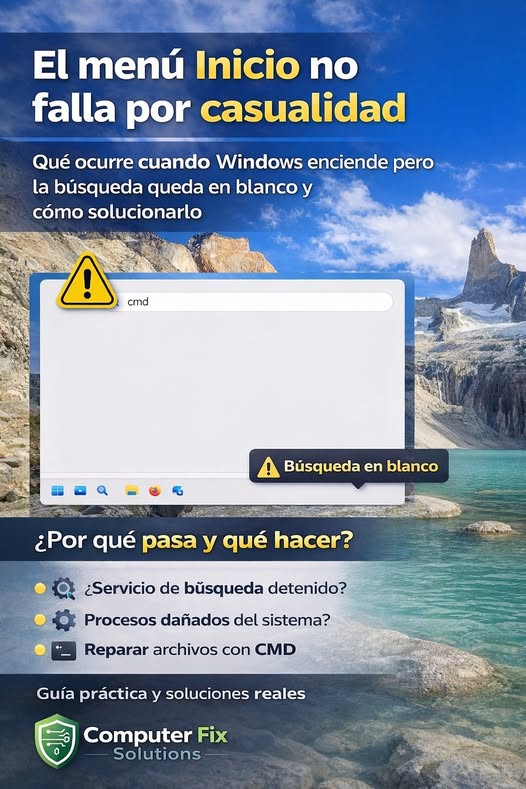
El menú Inicio no falla por casualidad
Qué ocurre cuando Windows enciende pero la búsqueda queda en blanco y cómo solucionarlo:
Cuando el sistema inicia correctamente pero el menú Inicio queda en blanco al buscar un programa, no se trata de un fallo visual menor. Es una señal clara de que componentes internos de Windows no están respondiendo como deberían.
Este problema suele estar relacionado con el servicio de búsqueda, con procesos del menú Inicio que quedaron dañados tras una actualización, o con archivos del sistema corrompidos. El sistema arranca, pero una parte clave de Windows no logra cargar su interfaz ni comunicarse con el buscador.
Qué está pasando realmente
El menú Inicio depende de varios procesos internos que trabajan en segundo plano. Si uno falla, el menú no se cierra, pero tampoco muestra resultados. Por eso el usuario escribe y ve la pantalla en blanco, como en la imagen. Windows está activo, pero la función está rota.
Causas más comunes
Actualizaciones incompletas o interrumpidas
Apagados forzados frecuentes
Archivos del sistema dañados
Servicios de búsqueda detenidos
Perfiles de usuario con errores internos
Cómo repararlo paso a paso
Paso 1
Abrir el Administrador de tareas con Ctrl + Shift + Esc
Buscar Explorador de Windows
Seleccionarlo y hacer clic en Reiniciar
Muchas veces esto solo reactiva la interfaz y el problema se resuelve al instante.
Paso 2
Verificar el servicio de búsqueda
Presionar Windows + R
Escribir services.msc
Buscar Windows Search
Confirmar que esté en estado En ejecución y con inicio Automático
Si no lo está, iniciarlo manualmente
Paso 3
Reparar archivos del sistema
Abrir CMD o Terminal como administrador
Ejecutar
sfc /scannow
Esperar a que termine al 100 por ciento
Reiniciar el equipo
Este comando repara archivos dañados que afectan directamente al menú Inicio y a la búsqueda.
Paso 4
Si el problema persiste
Ejecutar en CMD como administrador
DISM /Online /Cleanup Image /RestoreHealth
Este paso corrige errores internos más profundos del sistema que SFC no siempre puede reparar
Qué NO hacer
No reinstalar Windows de inmediato
No usar programas externos de reparación
No borrar carpetas del sistema sin saber qué se está tocando
Conclusión clara
Cuando el menú Inicio se queda en blanco, Windows está avisando que algo interno no está funcionando bien. Ignorar el problema solo lo empeora. Con una revisión correcta y comandos adecuados, el sistema suele recuperarse sin pérdida de datos ni reinstalaciones innecesarias.
Si estos pasos no resuelven el problema, ya no es un fallo superficial, y lo recomendable es una revisión técnica más profunda antes de que afecte otras funciones del sistema.
Para más guías prácticas y soluciones reales de Windows, seguir a Computer Fix Solutions. Aquí se explica lo que otros solo complican.
Computer Fix Solutions
WhatsApp 786-873-1024
Soporte profesional rápido y seguro