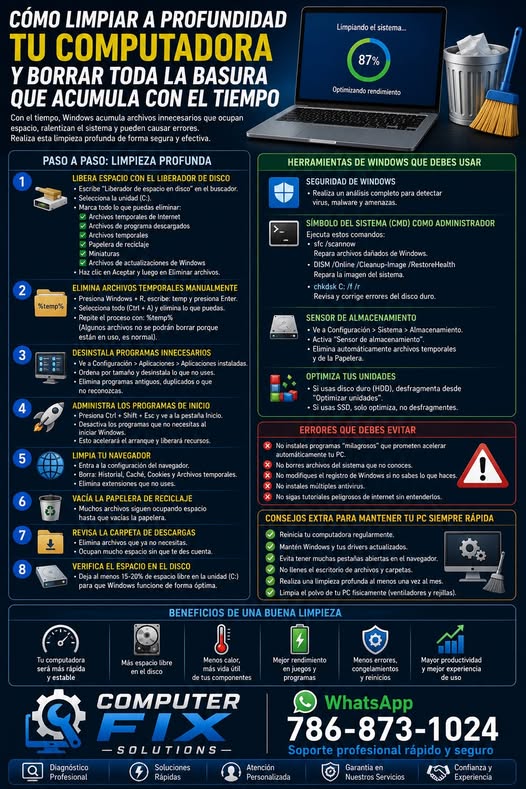
Cómo limpiar a profundidad tu computadora y borrar toda la basura que acumula con el tiempo
Si este contenido te aporta valor y deseas seguir aprendiendo sobre tecnología de una manera clara, práctica y fácil de entender, te invito a seguir esta página y compartir este grupo con otras personas. El objetivo es ayudar a que más usuarios comprendan cómo funcionan realmente sus computadoras, cómo proteger sus equipos y cómo resolver problemas comunes sin complicaciones.
Aquí encontrarás información útil, soluciones reales, consejos técnicos bien explicados y contenido pensado para ayudarte a tomar mejores decisiones con tus dispositivos en el día a día. Cada publicación está creada para enseñar, orientar y aportar conocimientos que verdaderamente marquen la diferencia.
Con el tiempo todas las computadoras comienzan a llenarse de basura digital. Aunque el usuario no descargue muchos archivos, Windows va acumulando información innecesaria constantemente.
Archivos temporales.
Caché dañada.
Actualizaciones viejas.
Programas olvidados.
Extensiones innecesarias.
Procesos ocultos.
Archivos duplicados.
Todo eso termina afectando el rendimiento de la computadora poco a poco.
Muchas personas creen que la computadora ya está vieja cuando en realidad el sistema simplemente está saturado.
Cuando la basura acumulada aumenta comienzan síntomas como:
Lentitud.
Congelamientos.
Mayor consumo de RAM.
Disco duro trabajando constantemente.
Internet lento.
Programas que tardan en abrir.
Ventiladores acelerados.
Reinicios inesperados.
La buena noticia es que muchas veces el propio usuario puede hacer una limpieza profunda bastante efectiva si sigue pasos organizados.
Lo primero que debe hacer el cliente es vaciar archivos temporales de Windows.
Puede presionar:
Windows + R
Y escribir:
temp
Luego presionar Enter.
Se abrirá una carpeta llena de archivos temporales.
Muchos de esos archivos ya no sirven y solamente ocupan espacio.
El usuario puede seleccionar todo y eliminarlo.
Algunos archivos no dejarán borrarse porque están en uso. Eso es normal.
Después debe repetir el proceso escribiendo:
%temp%
Y nuevamente borrar todo lo posible.
Otra limpieza muy importante es usar el Liberador de espacio en disco.
El usuario puede escribir en el buscador de Windows:
Liberador de espacio en disco
Luego seleccionar la unidad C.
Ahí podrá marcar:
Archivos temporales.
Miniaturas.
Papelera de reciclaje.
Archivos de actualizaciones antiguas.
Archivos temporales de internet.
Eso puede liberar muchísimo espacio.
Otra parte fundamental es limpiar programas que ya no se usan.
El cliente debe entrar en:
Configuración.
Aplicaciones.
Y revisar todo lo instalado.
Muchas computadoras tienen:
Pruebas antivirus.
Programas viejos.
Software duplicado.
Optimizadores falsos.
Aplicaciones innecesarias.
Todo eso consume recursos incluso sin que el usuario lo note.
Desinstalar programas inútiles mejora muchísimo el rendimiento.
Otra limpieza extremadamente importante es revisar los programas de inicio.
El usuario puede presionar:
Ctrl + Shift + Esc
Luego entrar en:
Inicio.
Ahí verá aplicaciones que arrancan automáticamente junto con Windows.
Muchos programas permanecen trabajando en segundo plano consumiendo:
RAM.
CPU.
Disco duro.
Internet.
Puede desactivar programas innecesarios como:
Spotify.
Discord.
Teams.
Adobe.
Launchers de juegos.
Programas que realmente no necesita al iniciar.
Eso ayuda muchísimo a acelerar el arranque de Windows.
También es importante limpiar el navegador.
Con el tiempo Chrome, Edge y otros navegadores acumulan:
Cookies.
Caché.
Historial enorme.
Extensiones pesadas.
Pestañas ocultas.
El usuario puede entrar en configuración del navegador y borrar:
Historial.
Caché.
Cookies innecesarias.
También conviene eliminar extensiones que no utilice.
Muchas extensiones consumen enormes recursos silenciosamente.
Otra limpieza importante es vaciar la Papelera de reciclaje.
Muchas personas borran archivos creyendo que desaparecieron, pero realmente siguen ocupando espacio hasta vaciar la papelera.
También conviene revisar Descargas.
Miles de archivos olvidados permanecen allí ocupando espacio innecesario.
Otra prueba muy útil es revisar cuánto espacio libre tiene el disco.
Si el disco está casi lleno:
Windows se vuelve lento.
Las actualizaciones fallan.
La memoria virtual trabaja mal.
El sistema comienza a congelarse.
Lo ideal es mantener suficiente espacio libre siempre.
Otra limpieza muy recomendable es ejecutar herramientas internas de reparación.
El usuario puede abrir símbolo del sistema como administrador y ejecutar:
sfc /scannow
Ese comando revisa archivos dañados de Windows y repara muchos errores internos.
También puede ejecutar:
DISM /Online /Cleanup-Image /RestoreHealth
Ese comando ayuda a reparar componentes internos de Windows dañados.
Otra parte extremadamente importante es revisar virus y malware.
Muchos programas ocultos consumen:
RAM.
CPU.
Internet.
Disco duro.
El usuario debe hacer un análisis completo del sistema con seguridad confiable.
Ahora hablemos de algo que muchas personas olvidan completamente, la limpieza física.
El polvo acumulado dentro de la computadora provoca:
Sobrecalentamiento.
Ventiladores lentos.
Ruido excesivo.
Reinicios.
Bajo rendimiento.
La limpieza interna física ayuda muchísimo a mejorar estabilidad y temperatura.
También es importante reiniciar la computadora regularmente.
Muchas personas dejan la computadora encendida durante semanas acumulando procesos y memoria saturada.
Un reinicio limpio ayuda enormemente a estabilizar Windows.
Ahora bien, hay errores que no deben cometerse.
No instalar programas milagrosos que prometen acelerar automáticamente la computadora.
No borrar archivos del sistema sin conocimiento.
No modificar el registro de Windows al azar.
No instalar múltiples antivirus.
No seguir tutoriales peligrosos de internet sin entender lo que hacen.
La limpieza correcta no significa destruir Windows. Significa eliminar lo innecesario sin afectar el funcionamiento del sistema.
Una computadora lenta muchas veces no necesita piezas nuevas. Necesita limpieza, organización y optimización correcta.
Con una buena limpieza profunda, muchas computadoras vuelven a sentirse rápidas, estables y mucho más eficientes.
Computer Fix Solutions
WhatsApp 786-873-1024
Soporte profesional rápido y seguro