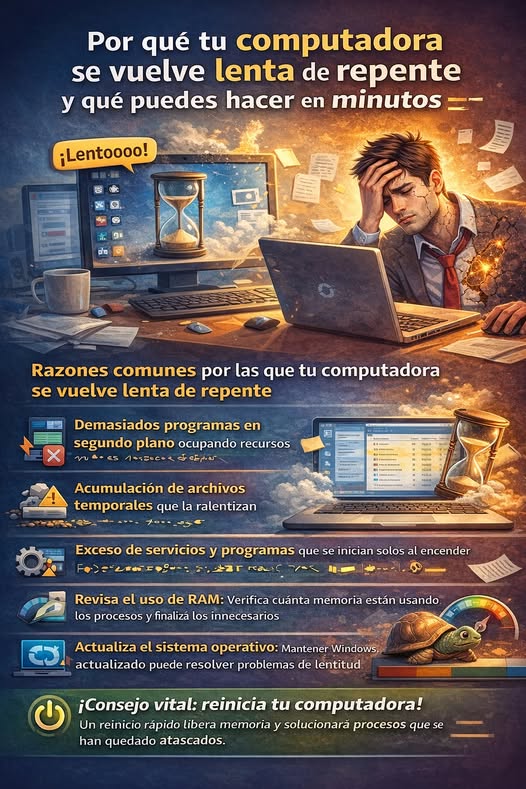
Por qué tu computadora se vuelve lenta de repente y qué puedes hacer en minutos
Cuando una computadora se pone lenta de un día para otro, casi nunca significa que se dañó de golpe. La mayoría de las veces es una combinación de pequeñas cargas acumuladas que, juntas, saturan la memoria, el disco o el procesador. El problema es que por fuera parece un misterio, pero por dentro suele ser algo muy concreto, demasiadas tareas en segundo plano, poco espacio libre, un programa atascado, actualizaciones pendientes o un navegador sobrecargado. La buena noticia es que hay acciones que realmente se notan en minutos, sin ser técnico y sin tocar nada peligroso.
Lo primero que debes entender es esto, Windows puede funcionar bien aun cuando está cargado, pero cuando se acumulan procesos invisibles empieza a perder agilidad. Muchas aplicaciones quedan activas aunque no las veas, sincronizadores, actualizadores, antivirus, servicios de impresoras, programas que se abren con el sistema, extensiones del navegador y utilidades que se instalan sin que el usuario se dé cuenta. Cuando varias de esas cosas coinciden, la computadora no se rompe, simplemente se ahoga.
Señales rápidas de que la lentitud es por carga y no por daño físico
Si la computadora arranca bien pero luego se pone lenta al rato, suele ser programas en segundo plano. Si tarda mucho desde el inicio, suele ser exceso de programas al encender. Si se pone lenta al abrir internet, suele ser el navegador y sus extensiones. Si se pone lenta al guardar o abrir archivos, suele ser el disco lleno o trabajando al límite.
Qué puedes hacer en minutos y que sí se siente
Paso 1, reinicia de forma correcta
No es un consejo simple, es un reset real de memoria y procesos. Reiniciar elimina procesos atorados, libera RAM y corta servicios que quedaron colgados. Si llevas días sin reiniciar, este paso por sí solo puede cambiar el comportamiento del equipo.
Paso 2, revisa qué está consumiendo recursos ahora mismo
Presiona Ctrl + Shift + Esc para abrir el Administrador de tareas. En la pestaña Procesos, mira CPU, Memoria y Disco. Si ves un programa consumiendo demasiado, no adivines, selecciónalo y finaliza tarea solo si reconoces que no es del sistema. Si no sabes qué es, mejor no lo cierres y pasa al siguiente paso.
Paso 3, cierra lo que más pesa y no estás usando
El navegador suele ser el culpable número uno. Cierra pestañas que no usas, especialmente videos, páginas con anuncios pesados y aplicaciones web abiertas. Cierra también programas duplicados, por ejemplo Word, Excel, PDF, WhatsApp de escritorio, Teams, Zoom, y cualquier cosa que se quedó abierta sin necesidad.
Paso 4, libera espacio rápido sin borrar documentos personales
En Windows, escribe Limpieza de disco en el buscador y ejecútalo. Selecciona temporales, papelera, miniaturas y archivos de actualización si aparece la opción. Cuando el disco está muy lleno, Windows se vuelve lento porque no tiene margen para trabajar. Como regla simple, trata de mantener al menos 15 a 20 por ciento del disco libre.
Paso 5, desactiva lo que inicia con Windows y nadie necesita
En el Administrador de tareas ve a la pestaña Inicio. Deshabilita lo que no sea esencial, por ejemplo Spotify, Discord, Teams, Zoom, actualizadores de impresora, utilidades de marcas, lanzadores de juegos. Esto no desinstala nada, solo evita que se carguen solos y te roben velocidad desde el arranque.
Paso 6, revisa si Windows está actualizando o escaneando en segundo plano
A veces la lentitud aparece porque Windows Update está descargando e instalando y el antivirus está escaneando a la vez. En Configuración, Windows Update, revisa si hay actualizaciones en progreso. Si hay, deja que termine y reinicia. Muchas lentitudes repentinas se explican por eso.
Paso 7, detecta la causa más común cuando el disco se pone al cien por ciento
Si en Administrador de tareas el Disco aparece cerca de 100 por ciento constantemente, suele ser por poco espacio, demasiados programas al inicio o un proceso pesado como actualizaciones, indexación o antivirus. En minutos se mejora liberando espacio y quitando programas de inicio. Si aun así sigue al cien por ciento a diario, puede indicar un disco mecánico lento o ya muy desgastado.
Errores que empeoran la lentitud sin que la persona se dé cuenta
Instalar limpiadores milagrosos, aceleradores, optimizadores y antivirus desconocidos suele empeorar todo. También acumular extensiones en el navegador y tener la papelera llena durante meses. Otro error común es dejar el equipo en suspensión por semanas sin reiniciar, ahí es donde empiezan los procesos colgados.
Cuándo ya no es un problema simple y conviene revisión técnica
Si la computadora se pone lenta y además se apaga sola, se reinicia, hace ruidos raros, se congela con pantalla azul o el disco siempre está al cien por ciento aunque haya espacio, ya puede ser hardware, sobrecalentamiento o falla de disco. Ahí no conviene seguir probando cosas al azar.
Computer Fix Solutions
WhatsApp 786-873-1024
Soporte profesional rápido y seguro