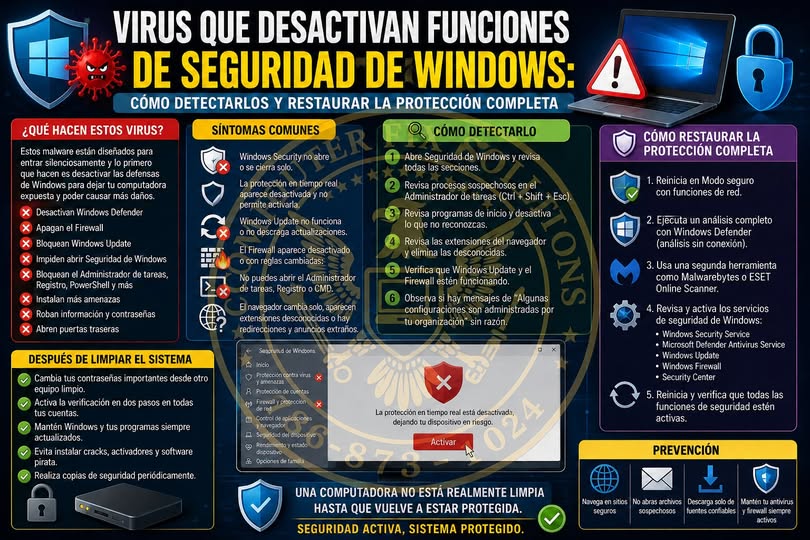
Virus que desactivan funciones de seguridad de Windows y cómo restaurar la protección completa
Uno de los ataques más peligrosos en una computadora no es el virus que se muestra de inmediato, sino el que entra silenciosamente y lo primero que hace es apagar las defensas del sistema. Muchos usuarios creen que su computadora está protegida porque tiene Windows Defender, firewall y actualizaciones activas, pero no saben que ciertos malware están diseñados precisamente para desactivar esas funciones antes de comenzar el daño real.
Cuando un virus logra apagar la seguridad de Windows, la computadora queda expuesta. A partir de ahí puede instalar más amenazas, robar contraseñas, controlar el navegador, abrir puertas traseras, bloquear actualizaciones, esconder procesos, modificar el registro de Windows y evitar que el usuario pueda eliminarlo fácilmente.
El primer síntoma suele ser que Windows Security no abre correctamente. El usuario intenta entrar y la ventana se queda en blanco, se cierra sola o muestra mensajes extraños. Esto no siempre significa infección, pero cuando aparece junto con lentitud, alertas desaparecidas o antivirus desactivado, hay que revisarlo seriamente.
Otro síntoma común es que la protección en tiempo real aparece apagada y no permite activarla. El usuario intenta prenderla, pero vuelve a apagarse sola. Esto puede indicar que una política del sistema fue modificada por malware, por un programa pirata o por un falso optimizador.
También puede suceder que Windows Update deje de funcionar. Muchos virus bloquean las actualizaciones porque saben que Microsoft corrige vulnerabilidades constantemente. Si Windows no puede actualizarse, el sistema queda trabajando con fallas abiertas.
Otra señal importante es cuando el firewall aparece desactivado o algunas reglas fueron cambiadas. El firewall controla qué entra y qué sale de la computadora. Si un virus lo manipula, puede comunicarse con servidores externos sin que el usuario lo note.
También hay infecciones que bloquean el acceso al Administrador de tareas, al Editor del registro, a PowerShell o al símbolo del sistema. Esto lo hacen para evitar que el usuario o el técnico puedan investigar qué procesos están corriendo.
Un punto muy importante es revisar si el navegador cambió solo. Si aparece otro buscador, páginas extrañas al abrir Chrome o Edge, extensiones que no instalaste, redirecciones sospechosas o anuncios invasivos, puede haber malware afectando la seguridad del sistema.
Para detectar este tipo de problema, lo primero es abrir Seguridad de Windows y revisar estas áreas.
Protección contra virus y amenazas
Firewall y protección de red
Control de aplicaciones y navegador
Seguridad del dispositivo
Historial de protección
Si alguna sección no abre, aparece desactivada sin razón o muestra mensajes de que el administrador controla esa configuración en una computadora personal, hay que sospechar.
También se debe revisar el Administrador de tareas. Presiona Ctrl Shift Esc y observa si hay procesos extraños consumiendo CPU, memoria o disco. Nombres raros, procesos sin editor conocido o programas que se ejecutan desde carpetas temporales pueden ser señales de infección.
Después revisa los programas de inicio. En el Administrador de tareas entra en Inicio y desactiva todo lo que no reconozcas. Muchos malware se cargan automáticamente cada vez que Windows arranca.
Otro punto clave es revisar las extensiones del navegador. En Chrome o Edge elimina todo lo que no uses o no recuerdes haber instalado. Muchas infecciones modernas no entran como virus clásico, sino como extensiones maliciosas que roban datos, muestran publicidad o redirigen búsquedas.
Para restaurar la protección, el primer paso es reiniciar en Modo seguro con funciones de red. Esto permite que Windows cargue con menos procesos y muchas amenazas no logran activarse.
Luego se deben ejecutar escaneos completos con herramientas confiables. Windows Defender debe hacer un análisis completo y, si es posible, un análisis sin conexión. El análisis sin conexión es importante porque revisa el sistema antes de que muchas amenazas se carguen completamente.
También conviene usar una segunda herramienta como Malwarebytes, ESET Online Scanner o Microsoft Safety Scanner para comparar resultados. No se trata de llenar la computadora de antivirus, sino de hacer una revisión profunda y ordenada.
Después de limpiar la amenaza, hay que verificar que los servicios principales de Windows vuelvan a funcionar.
Windows Security Service
Microsoft Defender Antivirus Service
Windows Update
Windows Firewall
Security Center
Si esos servicios siguen apagados o no permiten iniciarse, posiblemente el malware dejó políticas modificadas.
También se debe revisar si Windows tiene políticas forzadas. Muchas veces aparece el mensaje Algunas configuraciones son administradas por tu organización en una computadora que no pertenece a ninguna empresa. Esto puede pasar cuando un malware o activador pirata modificó políticas internas.
Un detalle muy importante es que muchos cracks, activadores y programas piratas desactivan Windows Defender para poder funcionar. El usuario piensa que solo activó un programa, pero en realidad permitió que se apagaran las defensas del sistema. Ese es uno de los mayores riesgos de usar software pirateado.
Después de restaurar la protección, se recomienda cambiar contraseñas importantes desde otro equipo limpio. Especialmente correo electrónico, banco, redes sociales, PayPal, cuentas de Microsoft y Google. Si la computadora estuvo infectada, las contraseñas pudieron haber sido capturadas.
También es recomendable activar doble verificación en todas las cuentas importantes. Aunque alguien robe la contraseña, no podrá entrar fácilmente sin el segundo paso de seguridad.
La prevención final consiste en mantener Windows actualizado, no instalar cracks, no descargar programas de páginas desconocidas, evitar archivos adjuntos sospechosos, mantener copias de seguridad y revisar periódicamente que Windows Security siga activo.
La conclusión es clara. Un virus que desactiva la seguridad de Windows no busca solamente infectar la computadora, busca dejarla indefensa. Por eso no basta con eliminar el archivo sospechoso. Hay que confirmar que el antivirus, el firewall, las actualizaciones, el navegador y los servicios de seguridad quedaron restaurados completamente.
Una computadora no está realmente limpia hasta que vuelve a estar protegida.
Si este contenido te aporta valor y deseas seguir aprendiendo sobre tecnología de una manera clara, práctica y fácil de entender, te invito a seguir esta página y compartir este grupo con otras personas. El objetivo es ayudar a que más usuarios comprendan cómo funcionan realmente sus computadoras, cómo proteger sus equipos y cómo resolver problemas comunes sin complicaciones.
Aquí encontrarás información útil, soluciones reales, consejos técnicos bien explicados y contenido pensado para ayudarte a tomar mejores decisiones con tus dispositivos en el día a día. Cada publicación está creada para enseñar, orientar y aportar conocimientos que verdaderamente marquen la diferencia.
Compartir este contenido no solo ayuda a otras personas, también nos permite seguir creciendo y continuar creando información de valor para toda la comunidad.
Si tu computadora presenta algún problema, puedes contactarme directamente.
Para más guías prácticas y soluciones reales de Windows, seguir a Computer Fix Solutions. Aquí se explica lo que otros solo complican.
Computer Fix Solutions
WhatsApp 786-873-1024
Soporte profesional rápido y seguro