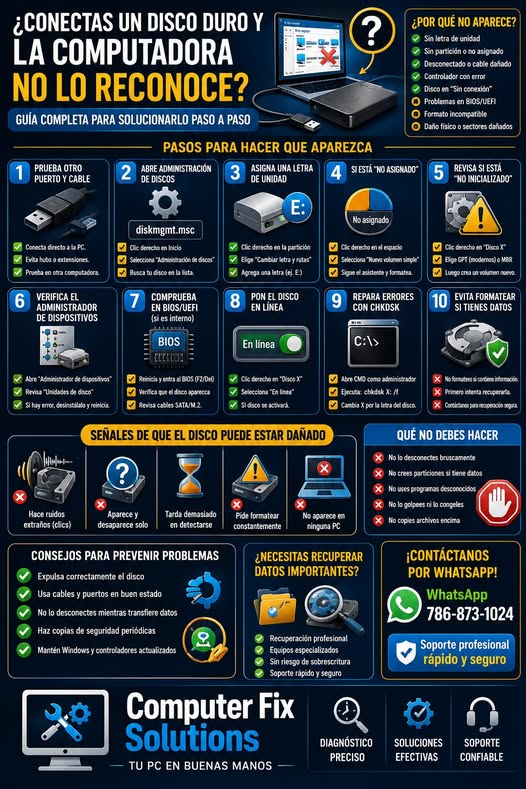
Qué hacer cuando conectas un disco duro y la computadora no lo reconoce
Cuando conectas un disco duro a una computadora y no aparece, no siempre significa que el disco esté dañado. Muchas veces el problema está en la conexión, la letra de unidad, el formato, la partición, el puerto USB, el cable, los controladores o la administración del disco dentro de Windows. Lo importante es seguir un orden correcto para no empeorar el problema ni perder información.
Lo primero es identificar si el disco no aparece en Este equipo o si Windows no lo detecta en absoluto. Son dos situaciones diferentes. Si no aparece en Este equipo, pero sí aparece en Administración de discos, normalmente se puede solucionar asignando una letra o creando una partición. Si no aparece en ningún lugar, entonces puede haber un problema físico, eléctrico o de conexión.
Primer paso, revisa lo básico
Antes de tocar configuraciones, confirma lo más simple.
Prueba otro puerto USB
Prueba otro cable
Prueba el disco en otra computadora
Si es disco externo, verifica si enciende o vibra
Si usa fuente de corriente externa, revisa el adaptador
Evita usar hubs USB, conéctalo directo a la computadora
Muchas veces el problema no es el disco, sino el cable o el puerto.
Segundo paso, revisa si aparece en Administración de discos
Presiona Windows + X
Selecciona Administración de discos
También puedes hacerlo así
Presiona Windows + R
Escribe
diskmgmt.msc
Presiona Enter
Cuando se abra la ventana, mira la parte de abajo. Ahí aparecen todos los discos conectados, aunque no salgan en Este equipo.
Si el disco aparece sin letra
Haz clic derecho sobre la partición
Selecciona Cambiar letra y rutas de acceso de unidad
Presiona Agregar
Elige una letra disponible
Acepta
Resultado
El disco debe aparecer en Este equipo.
Si el disco aparece como No asignado
Esto significa que el disco no tiene una partición creada o la partición se perdió.
Importante
Si ese disco tenía información importante, no crees un volumen nuevo todavía, porque podrías dificultar la recuperación.
Si el disco es nuevo y no tiene información
Haz clic derecho sobre el espacio No asignado
Selecciona Nuevo volumen simple
Sigue el asistente
Asigna una letra
Formatea en NTFS si será usado en Windows
Finaliza
Resultado
Windows lo reconocerá y podrás usarlo.
Si el disco aparece como No inicializado
Windows puede pedirte inicializar el disco.
Atención
Si el disco es nuevo, puedes inicializarlo.
Si el disco tenía información, no lo inicialices sin antes intentar recuperación, porque podrías afectar la estructura de datos.
Si es un disco nuevo
Elige GPT si es moderno y mayor de 2 TB
Elige MBR si es viejo o necesitas compatibilidad con equipos antiguos
Luego crea el volumen simple.
Tercer paso, revisa el Administrador de dispositivos
Presiona Windows + X
Entra en Administrador de dispositivos
Revisa estas secciones
Unidades de disco
Controladoras USB
Controladoras de almacenamiento
Si aparece con advertencia amarilla, puede ser problema de controlador.
Qué hacer
Haz clic derecho sobre el dispositivo
Selecciona Desinstalar dispositivo
Desconecta el disco
Reinicia la computadora
Conecta el disco nuevamente
Windows intentará reinstalar el controlador automáticamente.
Cuarto paso, revisa si el disco aparece en BIOS o UEFI
Esto aplica más a discos internos SATA, M.2 o NVMe.
Si instalaste un disco dentro de la computadora y Windows no lo detecta, entra al BIOS.
Reinicia el equipo
Presiona F2, Del, Esc o F10 según la marca
Busca información de almacenamiento
Si el BIOS no detecta el disco, Windows tampoco lo detectará.
Posibles causas
Cable SATA mal conectado
Cable de corriente desconectado
Puerto SATA dañado
Disco defectuoso
M.2 mal colocado
Configuración de almacenamiento incorrecta
Quinto paso, revisa cables internos si es disco de escritorio
Si es un disco interno de torre
Apaga la computadora
Desconecta la corriente
Abre el equipo
Verifica el cable SATA al disco y a la placa madre
Verifica el cable de energía desde la fuente
Prueba otro puerto SATA
Prueba otro cable SATA
Resultado
Si era una mala conexión, el disco aparecerá al encender.
Sexto paso, si es disco M.2 o NVMe
Los discos M.2 deben estar bien asentados. A veces parecen instalados, pero no hacen contacto completo.
Qué revisar
Que esté insertado completamente en la ranura
Que esté asegurado con su tornillo
Que la placa madre soporte ese tipo de M.2
Algunas ranuras aceptan NVMe, otras SATA, y otras ambos
Importante
No todos los M.2 son iguales. Que entre físicamente no significa que sea compatible.
Séptimo paso, revisa el formato del disco
Si el disco viene de otro sistema como Mac o Linux, Windows puede no mostrarlo correctamente.
Puede estar en formatos como
APFS
HFS
EXT4
Windows no los lee de forma nativa.
Qué hacer
Si necesitas los archivos, usa una herramienta compatible o conéctalo al sistema original.
Si no necesitas los archivos, puedes borrar particiones y formatear en NTFS o exFAT.
Octavo paso, revisa si Windows lo oculta por falta de letra
Esto es muy común.
El disco puede estar sano, pero sin letra. En ese caso no aparece en Este equipo, aunque sí esté conectado.
Solución
Administración de discos
Clic derecho en la partición
Cambiar letra
Agregar
Esto suele resolver el problema inmediatamente.
Noveno paso, revisa si el disco está en modo sin conexión
A veces Windows muestra el disco como Sin conexión.
Qué hacer
En Administración de discos
Clic derecho donde dice Disco 1 o Disco 2
Selecciona En línea
Resultado
El disco vuelve a estar disponible.
Décimo paso, usa comandos para revisar el disco
Si aparece con letra, puedes comprobar errores.
Abre CMD como administrador y ejecuta
chkdsk X: /f
Cambia X por la letra del disco.
Si quieres una revisión más profunda
chkdsk X: /r
Qué logra
Corrige errores del sistema de archivos y busca sectores dañados.
Advertencia
Si el disco hace ruidos raros, se desconecta o tiene información muy importante, evita forzarlo demasiado. Primero respalda o consulta recuperación profesional.
Undécimo paso, cuidado con formatear
Cuando Windows dice Necesita formatear el disco para poder usarlo, no significa que debas hacerlo inmediatamente.
Si tienes información importante
No formatees
No inicialices
No crees particiones nuevas
No copies archivos encima
Primero intenta recuperación de datos.
Si no tienes información importante
Puedes formatearlo desde Administración de discos.
Duodécimo paso, señales de que el disco puede estar dañado
El disco no aparece en ninguna computadora
Hace clics o ruidos repetitivos
Se conecta y desconecta solo
Tarda demasiado en aparecer
Windows se congela al conectarlo
Pide formatear constantemente
La copia de archivos falla
Aparece y desaparece en Administración de discos
En estos casos, el problema puede ser físico.
Qué hacer
No sigas conectándolo muchas veces
No ejecutes reparaciones repetidas
No lo golpees ni lo congeles
No uses programas desconocidos
Si la información es importante, busca ayuda profesional
Orden correcto para solucionar
Primero, prueba cable y puerto
Segundo, prueba en otra computadora
Tercero, revisa Administración de discos
Cuarto, asigna letra si no tiene
Quinto, ponlo en línea si está sin conexión
Sexto, crea partición solo si es nuevo o no necesitas datos
Séptimo, revisa Administrador de dispositivos
Octavo, revisa BIOS si es interno
Noveno, ejecuta chkdsk si ya tiene letra
Décimo, si hay datos importantes, evita formatear
Cuando un disco duro no aparece, no debes asumir de inmediato que está dañado. Windows puede detectarlo sin mostrarlo, puede faltarle una letra, puede estar sin partición, puede venir con formato incompatible o puede tener un problema de conexión. La clave está en revisar con orden y no tomar decisiones apresuradas.
Un disco que no aparece no siempre está perdido. Muchas veces solo necesita ser reconocido correctamente por Windows. Pero si tiene información importante, cada paso debe hacerse con cuidado, porque una mala decisión puede convertir un problema simple en una pérdida real de datos.
Si tu disco duro no aparece, pide formatear o contiene información importante
Computer Fix Solutions
WhatsApp 786-873-1024
Soporte profesional rápido y seguro