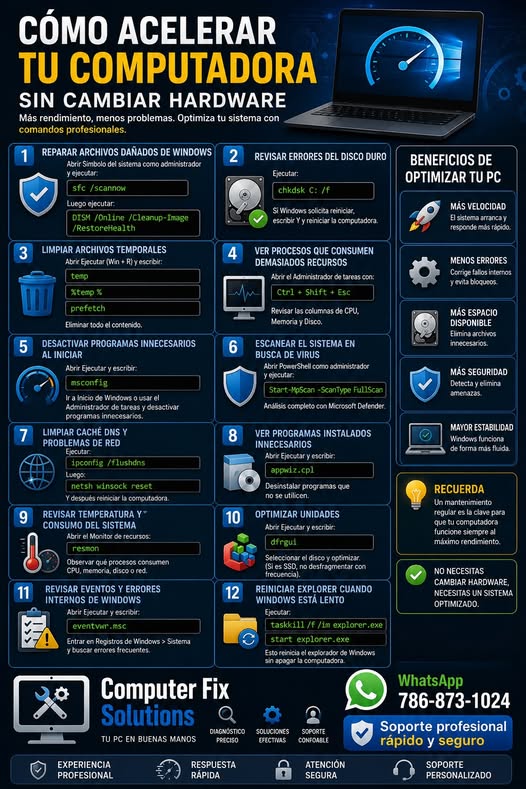
Muchas computadoras se vuelven lentas no porque el hardware esté dañado, sino porque Windows se llena de procesos innecesarios, archivos basura, errores internos y programas que consumen recursos constantemente. Antes de gastar dinero en piezas nuevas, existen revisiones y comandos que pueden mejorar considerablemente el rendimiento. Reparar archivos dañados de Windows Cuando Windows tiene archivos corruptos, el sistema puede ponerse lento, congelarse o tardar demasiado en abrir programas. Abrir Símbolo del sistema como administrador y ejecutar
- sfc /scannow
Este comando analiza y repara archivos dañados del sistema. Luego ejecutar
- DISM /Online /Cleanup-Image /RestoreHealth
Este comando repara la imagen interna de Windows y corrige errores profundos del sistema. Revisar errores del disco duro Si el disco tiene errores lógicos, Windows tarda más en leer información y puede ralentizar todo el sistema.
Ejecutar
- chkdsk C: /f
Si Windows solicita reiniciar, escribir Y y reiniciar la computadora. Limpiar archivos temporales y basura acumulada. Windows acumula archivos temporales, caché y restos de actualizaciones.
Abrir Ejecutar con Windows + R y escribir
- temp
Eliminar todo el contenido. Luego repetir con
- %temp%
Y también
- prefetch
Esto ayuda a liberar espacio y limpiar archivos innecesarios. Ver procesos que consumen demasiados recursos
Abrir el Administrador de tareas con
- Ctrl + Shift + Esc
Revisar las columnas CPU, Memoria y Disco para detectar programas que consumen demasiados recursos. Desactivar programas innecesarios al iniciar Muchos programas cargan automáticamente y ralentizan el arranque.
Abrir Ejecutar y escribir
- msconfig
Ir a Inicio de Windows o abrir el Administrador de tareas y desactivar programas innecesarios. Escanear el sistema en busca de virus Muchos virus trabajan silenciosamente consumiendo memoria y procesador.
Abrir PowerShell como administrador y ejecutar
- Start-MpScan -ScanType FullScan
Esto inicia un análisis completo con Microsoft Defender.
También puede ejecutarse desde CMD
- “%ProgramFiles%\Windows Defender\MpCmdRun.exe” -Scan -ScanType 2
Limpiar caché DNS y problemas de red Conexiones lentas pueden afectar navegación y rendimiento online.
Ejecutar
- ipconfig /flushdns
Luego
- netsh winsock reset
Y después reiniciar la computadora. Verificar programas instalados innecesarios
Abrir Ejecutar y escribir
- appwiz.cpl
Desinstalar programas que no se utilicen. Revisar temperatura y consumo del sistema
Abrir el Monitor de recursos
- resmon
Desde ahí se puede observar qué procesos están consumiendo CPU, memoria, disco o red.
Optimizar unidades Si el disco es mecánico HDD, puede fragmentarse.
Abrir Ejecutar y escribir
- dfrgui
Seleccionar el disco y optimizar. Importante, si es SSD no debe desfragmentarse manualmente constantemente. Revisar eventos y errores internos de Windows Muchos problemas de lentitud quedan registrados en el sistema.
Abrir Ejecutar y escribir
- eventvwr.msc
Entrar en Registros de Windows → Sistema y buscar errores frecuentes. Reiniciar procesos de Explorer cuando Windows está lento A veces el entorno gráfico se bloquea y parece que toda la PC está lenta.
Ejecutar
- taskkill /f /im explorer.exe
- start explorer.exe
Esto reinicia el explorador de Windows sin apagar la computadora. La mayoría de las computadoras lentas pueden mejorar mucho simplemente corrigiendo errores internos, limpiando procesos innecesarios y usando comandos de mantenimiento adecuados. Muchas personas creen que necesitan otra computadora cuando en realidad el problema está en un Windows saturado, mal optimizado o lleno de errores acumulados.