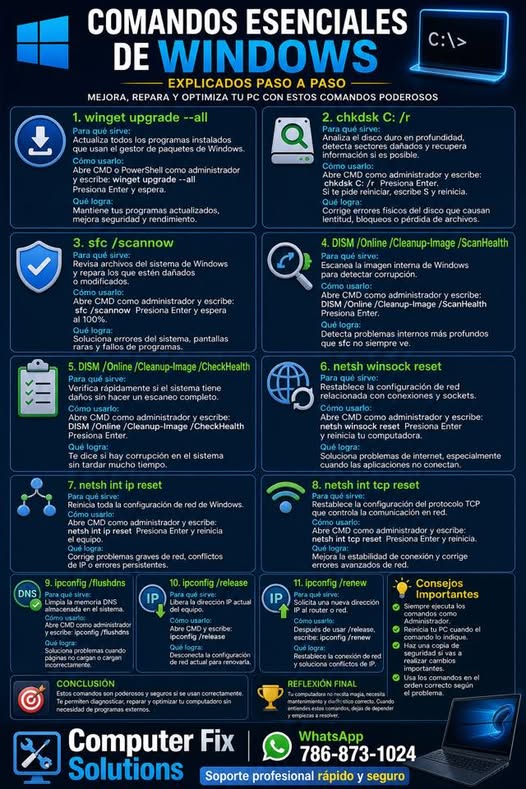
Comandos esenciales de Windows explicados paso a paso, cómo usarlos y para qué sirve cada uno
Antes de ejecutarlos, abre la consola correctamente
Presiona Windows + R, escribe cmd y luego presiona Ctrl + Shift + Enter para abrir como administrador. Esto es importante para que los comandos funcionen correctamente.
winget upgrade –all
Para qué sirve
Actualiza todos los programas instalados que usen el gestor de paquetes de Windows. Es una forma rápida de mantener el sistema al día sin entrar programa por programa.
Cómo usarlo
Abre CMD o PowerShell como administrador
Escribe
winget upgrade –all
Presiona Enter y espera
Qué logra
Corrige errores, mejora seguridad y rendimiento de programas instalados.
chkdsk C: /r
Para qué sirve
Analiza el disco duro en profundidad, detecta sectores dañados y recupera información si es posible.
Cómo usarlo
Abre CMD como administrador
Escribe
chkdsk C: /r
Presiona Enter
Si te pide reiniciar, escribe S y reinicia
Qué logra
Corrige errores físicos del disco que causan lentitud, bloqueos o pérdida de archivos.
sfc /scannow
Para qué sirve
Revisa archivos del sistema de Windows y repara los que estén dañados o modificados.
Cómo usarlo
Abre CMD como administrador
Escribe
sfc /scannow
Presiona Enter y espera al 100 por ciento
Qué logra
Soluciona errores del sistema, pantallas raras y fallos de programas.
DISM /Online /Cleanup-Image /ScanHealth
Para qué sirve
Escanea la imagen interna de Windows para detectar corrupción.
Cómo usarlo
Abre CMD como administrador
Escribe el comando
Presiona Enter
Qué logra
Detecta problemas internos más profundos que sfc no siempre ve.
DISM /Online /Cleanup-Image /CheckHealth
Para qué sirve
Verifica rápidamente si el sistema tiene daños sin hacer un escaneo completo.
Cómo usarlo
Abre CMD como administrador
Ejecuta el comando
Qué logra
Te dice si hay corrupción en el sistema sin tardar mucho tiempo.
netsh winsock reset
Para qué sirve
Restablece la configuración de red relacionada con conexiones y sockets.
Cómo usarlo
Abre CMD como administrador
Escribe
netsh winsock reset
Presiona Enter
Reinicia la computadora
Qué logra
Soluciona problemas de internet, especialmente cuando las aplicaciones no conectan.
netsh int ip reset
Para qué sirve
Reinicia toda la configuración de red de Windows.
Cómo usarlo
Abre CMD como administrador
Ejecuta el comando
Reinicia el equipo
Qué logra
Corrige problemas graves de red, conflictos de IP o errores persistentes.
netsh int tcp reset
Para qué sirve
Restablece la configuración del protocolo TCP que controla la comunicación en red.
Cómo usarlo
Abre CMD como administrador
Escribe el comando
Reinicia el sistema
Qué logra
Mejora la estabilidad de conexión y corrige errores avanzados de red.
ipconfig /flushdns
Para qué sirve
Limpia la memoria DNS almacenada en el sistema.
Cómo usarlo
Abre CMD como administrador
Ejecuta el comando
Qué logra
Soluciona problemas cuando páginas no cargan o cargan incorrectamente.
ipconfig /release
Para qué sirve
Libera la dirección IP actual del equipo.
Cómo usarlo
Abre CMD
Escribe el comando
Qué logra
Desconecta la configuración de red actual para renovarla.
ipconfig /renew
Para qué sirve
Solicita una nueva dirección IP al router o red.
Cómo usarlo
Después de usar release
Escribe
ipconfig /renew
Qué logra
Restablece la conexión de red y soluciona conflictos de IP.
Estos comandos no son complicados, pero son poderosos. Cada uno ataca un problema específico, sistema, disco, programas o red. La clave está en usarlos en el orden correcto según el problema.
Tu computadora no necesita magia, necesita mantenimiento y diagnóstico correcto. Cuando entiendes estos comandos, dejas de depender y empiezas a resolver.
Si tu computadora sigue fallando o prefieres una solución rápida y segura
Computer Fix Solutions
WhatsApp 786-873-1024
Soporte profesional rápido y seguro
Ver menos