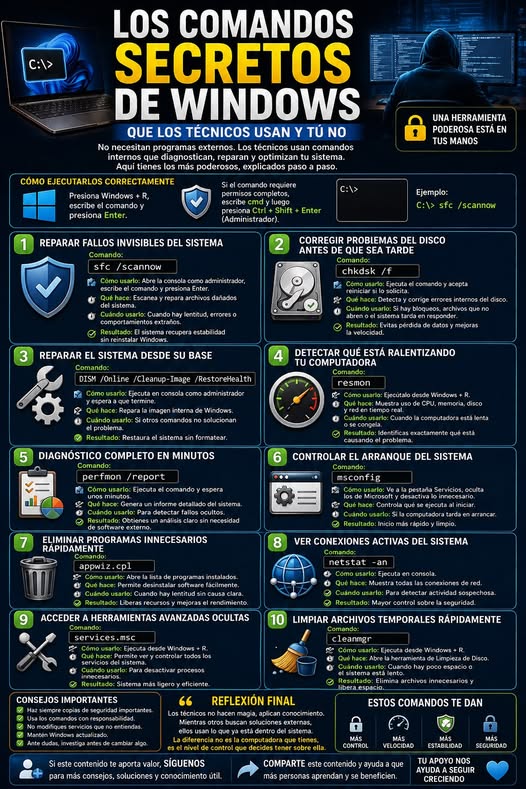
Los comandos secretos de Windows que los técnicos usan y tú no
La diferencia entre un usuario común y un técnico no está en tener programas especiales, está en saber usar lo que ya trae Windows. Los técnicos no dependen de herramientas externas para diagnosticar o reparar, utilizan comandos internos que acceden directamente al sistema, eliminan errores y revelan información que no aparece en pantalla.
Aquí tienes los más utilizados, explicados paso a paso para que puedas aplicarlos tú mismo.
Cómo ejecutarlos correctamente
Presiona Windows + R, escribe el comando y presiona Enter
Si el comando requiere permisos completos, escribe cmd y luego presiona Ctrl + Shift + Enter
Reparar fallos invisibles del sistema
Comando
sfc /scannow
Cómo usarlo
Abre la consola como administrador, escribe el comando y presiona Enter
Qué hace
Escanea y repara archivos dañados del sistema
Cuándo usarlo
Cuando hay lentitud, errores o comportamientos extraños
Resultado
El sistema recupera estabilidad sin reinstalar Windows
Corregir problemas del disco antes de que sea tarde
Comando
chkdsk /f
Cómo usarlo
Ejecuta el comando y acepta reiniciar si lo solicita
Qué hace
Detecta y corrige errores internos del disco
Cuándo usarlo
Si hay bloqueos, archivos que no abren o el sistema tarda en responder
Resultado
Evitas pérdida de datos y mejoras la velocidad
Reparar el sistema desde su base
Comando
DISM /Online /Cleanup-Image /RestoreHealth
Cómo usarlo
Ejecuta en consola como administrador y espera a que termine
Qué hace
Repara la imagen interna de Windows
Cuándo usarlo
Si otros comandos no solucionan el problema
Resultado
Restaura el sistema sin formatear
Detectar qué está ralentizando tu computadora
Comando
resmon
Cómo usarlo
Ejecútalo desde Windows + R
Qué hace
Muestra uso de CPU, memoria, disco y red en tiempo real
Cuándo usarlo
Cuando la computadora está lenta o se congela
Resultado
Identificas exactamente qué está causando el problema
Diagnóstico completo en minutos
Comando
perfmon /report
Cómo usarlo
Ejecuta el comando y espera unos minutos
Qué hace
Genera un informe detallado del sistema
Cuándo usarlo
Para detectar fallos ocultos
Resultado
Obtienes un análisis claro sin necesidad de software externo
Controlar el arranque del sistema
Comando
msconfig
Cómo usarlo
Ve a la pestaña Servicios, oculta los de Microsoft y desactiva lo innecesario
Qué hace
Controla qué se ejecuta al iniciar
Cuándo usarlo
Si la computadora tarda en arrancar
Resultado
Inicio más rápido y limpio
Eliminar programas innecesarios rápidamente
Comando
appwiz.cpl
Cómo usarlo
Abre la lista de programas instalados
Qué hace
Permite desinstalar software fácilmente
Cuándo usarlo
Cuando hay lentitud sin causa clara
Resultado
Liberas recursos y mejoras el rendimiento
Ver conexiones activas del sistema
Comando
netstat -an
Cómo usarlo
Ejecuta en consola
Qué hace
Muestra todas las conexiones de red
Cuándo usarlo
Para detectar actividad sospechosa
Resultado
Mayor control sobre la seguridad
Acceder a herramientas avanzadas ocultas
Comando
services.msc
Cómo usarlo
Ejecuta desde Windows + R
Qué hace
Permite ver y controlar todos los servicios del sistema
Cuándo usarlo
Para desactivar procesos innecesarios
Resultado
Sistema más ligero y eficiente
Los técnicos no hacen magia, aplican conocimiento. Mientras otros buscan soluciones externas, ellos usan lo que ya está dentro del sistema. La diferencia no es la computadora que tienes, es el nivel de control que decides tener sobre ella.
Si tu computadora sigue presentando problemas o prefieres una solución rápida y segura
Computer Fix Solutions
WhatsApp 786-873-1024
Soporte profesional para recuperar tu equipo sin riesgos