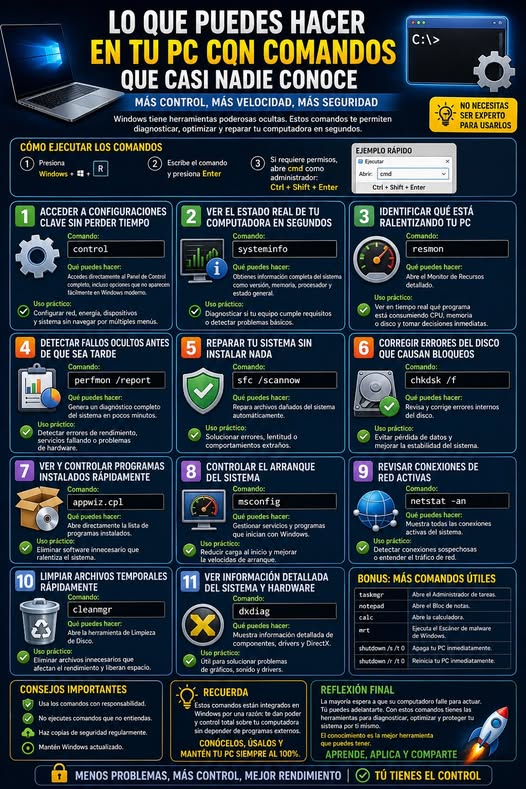
Lo que puedes hacer en tu PC con comandos que casi nadie conoce
La mayoría usa la computadora de forma limitada porque depende de menús, iconos y programas externos. Sin embargo, Windows tiene herramientas internas que permiten controlar, diagnosticar y reparar el sistema en segundos. No son trucos avanzados, son funciones reales que están ocultas a simple vista y que te dan control directo sobre tu equipo.
El primer paso es entender dónde ejecutar estos comandos
Presiona Windows + R, escribe el comando y presiona Enter
Si el comando requiere permisos completos, escribe cmd y luego presiona Ctrl + Shift + Enter para abrir como administrador
Acceder a configuraciones clave sin perder tiempo
Comando
control
Qué puedes hacer
Accedes directamente al panel de control completo, incluso opciones que no aparecen fácilmente en Windows moderno
Uso práctico
Configurar red, energía, dispositivos y sistema sin navegar por múltiples menús
Ver el estado real de tu computadora en segundos
Comando
systeminfo
Qué puedes hacer
Obtienes información completa del sistema como versión, memoria, procesador y estado general
Uso práctico
Diagnosticar si tu equipo cumple requisitos o detectar problemas básicos
Identificar qué está ralentizando tu computadora
Comando
resmon
Qué puedes hacer
Abre el monitor de recursos detallado
Uso práctico
Ver en tiempo real qué programa está consumiendo CPU, memoria o disco y tomar decisiones inmediatas
Detectar fallos ocultos antes de que sea tarde
Comando
perfmon /report
Qué puedes hacer
Genera un diagnóstico completo del sistema en pocos minutos
Uso práctico
Detectar errores de rendimiento, servicios fallando o problemas de hardware
Reparar tu sistema sin instalar nada
Comando
sfc /scannow
Qué puedes hacer
Repara archivos dañados del sistema automáticamente
Uso práctico
Solucionar errores, lentitud o comportamientos extraños
Corregir errores del disco que causan bloqueos
Comando
chkdsk /f
Qué puedes hacer
Revisa y corrige errores internos del disco
Uso práctico
Evitar pérdida de datos y mejorar estabilidad
Ver y controlar programas instalados rápidamente
Comando
appwiz.cpl
Qué puedes hacer
Abre directamente la lista de programas instalados
Uso práctico
Eliminar software innecesario que ralentiza el sistema
Controlar el arranque del sistema
Comando
msconfig
Qué puedes hacer
Gestionar servicios y programas que inician con Windows
Uso práctico
Reducir carga al inicio y mejorar velocidad
Revisar conexiones de red activas
Comando
netstat -an
Qué puedes hacer
Muestra todas las conexiones activas del sistema
Uso práctico
Detectar conexiones sospechosas o entender el tráfico de red
Limpiar archivos temporales rápidamente
Comando
cleanmgr
Qué puedes hacer
Abre la herramienta de limpieza de disco
Uso práctico
Eliminar archivos innecesarios que afectan el rendimiento
Tu computadora tiene más poder del que usas. No es que el sistema sea limitado, es que la mayoría nunca aprende a controlarlo. Estos comandos no son secretos, pero sí son ignorados. Y ahí está la diferencia entre un usuario común y alguien que realmente domina su equipo.
Computer Fix Solutions
WhatsApp 786-873-1024
Soporte profesional rápido y seguro