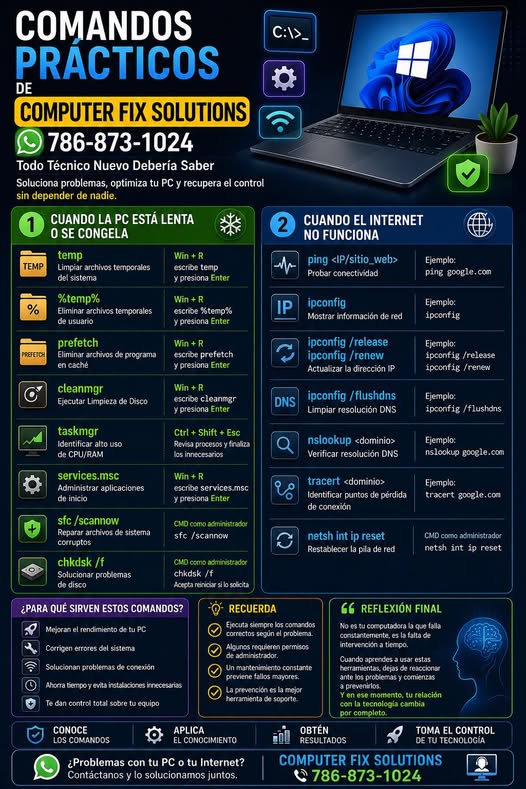
Comandos prácticos que todo usuario debería conocer:
No necesitas ser técnico para resolver problemas comunes en tu computadora. Windows ya incluye herramientas que permiten limpiar, diagnosticar y reparar tanto el sistema como la red. La diferencia está en saber cuándo usar cada comando y cómo aplicarlo correctamente.
Cuando la computadora está lenta o se congela
El problema aquí casi siempre es acumulación de archivos, consumo excesivo de recursos o errores internos del sistema.
Comando temp
Presiona Windows + R, escribe temp y presiona Enter
Qué hacer
Selecciona todos los archivos y elimínalos
Qué logra
Elimina archivos temporales del sistema que ralentizan el rendimiento
Comando %temp%
Presiona Windows + R, escribe %temp%
Qué hacer
Elimina todo el contenido de esa carpeta
Qué logra
Limpia archivos temporales del usuario que se acumulan con el tiempo
Comando prefetch
Presiona Windows + R, escribe prefetch
Qué hacer
Elimina los archivos dentro
Qué logra
Limpia caché de carga de programas, útil cuando el sistema está lento
Comando cleanmgr
Presiona Windows + R, escribe cleanmgr
Qué hacer
Selecciona el disco principal y marca todo lo que deseas eliminar
Qué logra
Libera espacio eliminando archivos basura acumulados
Comando taskmgr
Presiona Ctrl + Shift + Esc
Qué hacer
Revisa qué programas consumen más CPU o memoria
Qué logra
Identificas procesos que están causando lentitud y puedes cerrarlos
Comando services.msc
Presiona Windows + R, escribe services.msc
Qué hacer
Revisa servicios activos y desactiva los innecesarios con cuidado
Qué logra
Reduce carga en segundo plano
Comando sfc /scannow
Abre consola como administrador y ejecuta el comando
Qué hace
Repara archivos dañados del sistema
Qué logra
Corrige errores que causan congelamientos o fallos
Comando chkdsk /f
Ejecuta en consola como administrador
Qué hacer
Acepta reiniciar si lo solicita
Qué logra
Repara errores del disco que afectan la estabilidad
Cuando el internet no funciona
Aquí el problema suele ser configuración de red, IP, DNS o conexión externa.
Comando ping
Ejemplo
ping google.com
Qué hace
Verifica si hay conexión con internet
Qué logra
Saber si el problema es de red o del proveedor
Comando ipconfig
Qué hace
Muestra información de red
Qué logra
Verifica dirección IP, gateway y estado de conexión
Comando ipconfig /release y ipconfig /renew
Qué hace
Libera y renueva la dirección IP
Qué logra
Soluciona conflictos de red o desconexiones
Comando ipconfig /flushdns
Qué hace
Limpia la caché DNS
Qué logra
Soluciona problemas al cargar páginas web
Comando nslookup
Ejemplo
nslookup google.com
Qué hace
Verifica resolución DNS
Qué logra
Detecta si el problema es del servidor DNS
Comando tracert
Ejemplo
tracert google.com
Qué hace
Muestra la ruta que sigue la conexión
Qué logra
Identifica dónde se pierde la conexión
Comando netsh int ip reset
Qué hace
Restablece toda la configuración de red
Qué logra
Soluciona errores profundos de conexión
Conclusión
Estos comandos no son solo herramientas técnicas, son soluciones directas a problemas reales que ocurren todos los días. La mayoría de las fallas no requieren programas externos ni intervención avanzada, solo conocimiento aplicado.
Tu computadora y tu red no fallan sin avisar. Lo que ocurre es que no sabes interpretar las señales ni usar las herramientas que ya tienes. Cuando aprendes estos comandos, dejas de depender y empiezas a tener control real sobre tus equipos.
Computer Fix Solutions
WhatsApp 786-873-1024