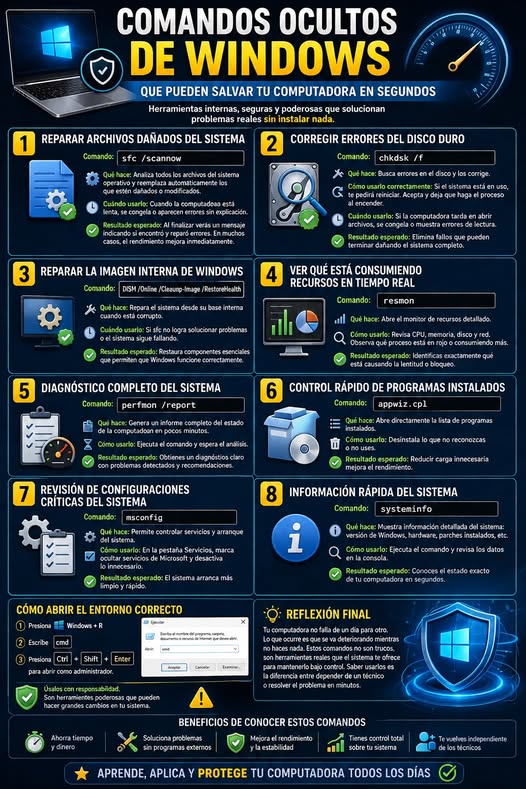
Comandos ocultos de Windows que pueden salvar tu computadora en segundos
Windows tiene herramientas internas que pueden resolver fallos graves sin instalar nada. El problema es que casi nadie las usa porque no las conoce. Estos comandos no son avanzados, son directos, seguros y están diseñados precisamente para diagnosticar y reparar el sistema cuando algo empieza a fallar.
Cómo abrir el entorno correcto
Presiona Windows + R y escribe cmd, luego presiona Ctrl + Shift + Enter para abrir como administrador. Todo lo que verás a continuación se ejecuta ahí.
Reparar archivos dañados del sistema
Comando
sfc /scannow
Qué hace
Analiza todos los archivos del sistema operativo y reemplaza automáticamente los que estén dañados o modificados.
Cuándo usarlo
Cuando la computadora está lenta, se congela o aparecen errores sin explicación.
Resultado esperado
Al finalizar verás un mensaje indicando si encontró y reparó errores. En muchos casos, el rendimiento mejora inmediatamente.
Corregir errores del disco duro
Comando
chkdsk /f
Qué hace
Busca errores en el disco y los corrige.
Cómo usarlo correctamente
Si el sistema está en uso, te pedirá reiniciar. Acepta y deja que haga el proceso al encender.
Cuándo usarlo
Si la computadora tarda en abrir archivos, se congela o muestra errores de lectura.
Resultado esperado
Elimina fallos que pueden terminar dañando el sistema completo.
Reparar la imagen interna de Windows
Comando
DISM /Online /Cleanup-Image /RestoreHealth
Qué hace
Repara el sistema desde su base interna cuando está corrupto.
Cuándo usarlo
Si sfc no logra solucionar problemas o el sistema sigue fallando.
Resultado esperado
Restaura componentes esenciales que permiten que Windows funcione correctamente.
Ver qué está consumiendo recursos en tiempo real
Comando
resmon
Qué hace
Abre el monitor de recursos detallado.
Cómo usarlo
Revisa CPU, memoria, disco y red. Observa qué proceso está en rojo o consumiendo más.
Resultado esperado
Identificas exactamente qué está causando la lentitud o bloqueo.
Diagnóstico completo del sistema
Comando
perfmon /report
Qué hace
Genera un informe completo del estado de la computadora en pocos minutos.
Cómo usarlo
Ejecuta el comando y espera el análisis.
Resultado esperado
Obtienes un diagnóstico claro con problemas detectados y recomendaciones.
Control rápido de programas instalados
Comando
appwiz.cpl
Qué hace
Abre directamente la lista de programas instalados.
Cómo usarlo
Desinstala lo que no reconozcas o no uses.
Resultado esperado
Reducir carga innecesaria mejora el rendimiento.
Revisión de configuraciones críticas del sistema
Comando
msconfig
Qué hace
Permite controlar servicios y arranque del sistema.
Cómo usarlo
En la pestaña Servicios, marca ocultar servicios de Microsoft y desactiva lo innecesario.
Resultado esperado
El sistema arranca más limpio y rápido.
Tu computadora no falla de un día para otro. Lo que ocurre es que se va deteriorando mientras no haces nada. Estos comandos no son trucos, son herramientas reales que el sistema te ofrece para mantenerlo bajo control. Saber usarlos es la diferencia entre depender de un técnico o resolver el problema en minutos. Computer Fix Solutions
WhatsApp 786-873-1024
Soporte profesional rápido y seguro