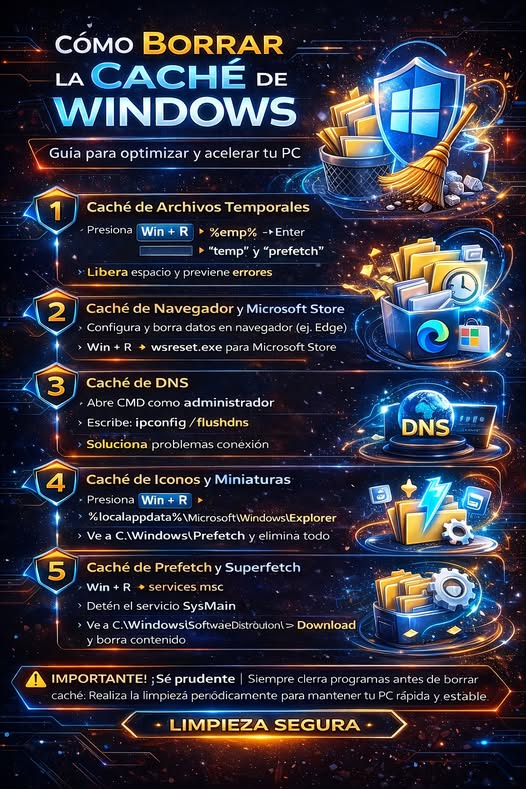
Borrar la caché de Windows no es solo una cuestión de liberar espacio; es un proceso que impacta directamente en el rendimiento, la estabilidad y la seguridad del sistema. La “caché” es un conjunto de archivos temporales que Windows y las aplicaciones crean para acelerar procesos, pero con el tiempo puede acumular errores, información corrupta o datos obsoletos que ralentizan la computadora. Hacer una limpieza correcta optimiza el sistema y evita conflictos innecesarios.
Tipos de caché en Windows y cómo se borra cada una
Caché de archivos temporales de Windows
Qué es
Archivos que el sistema guarda durante actualizaciones, instalación de programas y tareas temporales.
Cómo borrarlo
Presiona Win + R, escribe %temp% y Enter.
Se abrirá la carpeta de archivos temporales. Selecciona todo y elimina.
Presiona Win + R, escribe temp y repite el proceso.
Finalmente, Win + R, escribe prefetch y elimina todo dentro.
Impacto
Libera espacio y elimina archivos que pueden causar errores en instalaciones y actualizaciones.
Caché de navegador y Microsoft Store
Qué es
Archivos de navegación, historial, cookies y datos de aplicaciones de Windows Store.
Cómo borrarlo
Para Edge: Configuración > Privacidad, búsqueda y servicios > Borrar datos de navegación.
Para Store: Win + R > wsreset.exe y presiona Enter. Esto borra caché del Store sin afectar aplicaciones instaladas.
Impacto
Mejora la velocidad de carga de páginas y aplicaciones, además de solucionar problemas de descargas.
Caché de DNS
Qué es
Windows guarda direcciones IP visitadas recientemente para acelerar la conexión.
Cómo borrarlo
Abre CMD como administrador.
Escribe ipconfig /flushdns y Enter.
Impacto
Soluciona problemas de acceso a páginas web, cambios de IP en redes y conflictos de resolución de nombres.
Caché de iconos y miniaturas
Qué es
Windows guarda imágenes de iconos y miniaturas para acelerar la visualización en carpetas.
Cómo borrarlo
Presiona Win + R, escribe %localappdata%\Microsoft\Windows\Explorer y Enter.
Elimina archivos que comiencen con iconcache o thumbcache.
Reinicia el sistema para que se regeneren correctamente.
Impacto
Corrige iconos corruptos y problemas visuales en el explorador.
Caché de prefetch y Superfetch/Prefetch
Qué es
Windows almacena datos de programas usados frecuentemente para abrirlos más rápido.
Cómo borrarlo
Win + R > services.msc > Detener servicio Superfetch (SysMain).
Win + R > C:\Windows\Prefetch > eliminar contenido.
Impacto
Resuelve errores de carga lenta de programas o conflictos con aplicaciones que actualizan archivos constantemente.
Caché de actualizaciones de Windows (Windows Update)
Qué es
Archivos descargados de actualizaciones pendientes que pueden corromperse.
Cómo borrarlo
Detener servicio Windows Update (services.msc).
Ir a C:\Windows\SoftwareDistribution\Download y borrar contenido.
Reiniciar servicio Windows Update.
Impacto
Soluciona errores de actualización y libera espacio significativo en discos pequeños.
Recomendaciones de limpieza segura
Siempre cerrar programas antes de eliminar caché.
No borrar carpetas enteras del sistema, solo contenido temporal identificado.
Realizar la limpieza periódicamente, cada 1–2 meses según uso.
Para usuarios avanzados, crear un script .bat con todos los pasos para limpiar automáticamente y ahorrar tiempo.
Consecuencias de no limpiar caché
Lentitud progresiva del sistema.
Errores de actualización o instalación de programas.
Problemas visuales y conflictos con iconos y miniaturas.
Posibles vulnerabilidades si la caché de navegadores o aplicaciones guarda datos sensibles.
Conclusión
Borrar la caché de Windows es una tarea preventiva y correctiva. No solo recupera espacio, sino que también optimiza la respuesta del sistema y mejora la seguridad. Hacerlo de forma correcta, entendiendo qué tipo de caché se borra y cómo se regenerará, permite mantener Windows estable y eficiente.
Computer Fix Solutions
WhatsApp 786-873-1024
Soporte profesional rápido y seguro