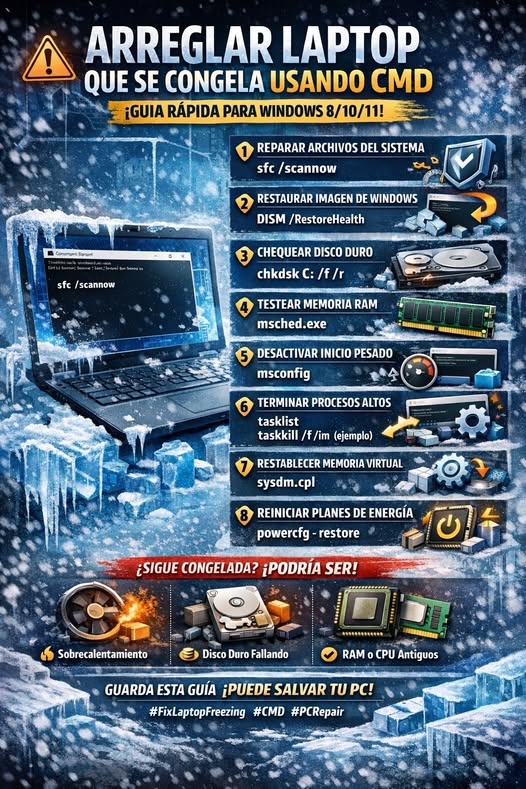
Arreglar Laptoop que se congela usando CDM en Windows, Cuando una laptop comienza a colgarse, volverse lenta o congelarse sin razón aparente, la causa casi siempre está en archivos dañados del sistema, errores del disco, fallos de memoria o una mala gestión de recursos. Antes de pensar en formatear o cambiar piezas, estos pasos bien ejecutados desde CMD pueden estabilizar Windows 8 10 y 11 de forma efectiva.
IMPORTANTE
Abre el Símbolo del sistema como Administrador.
Si el equipo se congela demasiado, realiza todo en Modo Seguro.
Reparar archivos del sistema
Este es el paso más importante. Windows depende de cientos de archivos internos y cuando alguno se corrompe aparecen los congelamientos.
Ejecuta y espera al cien por ciento.
Si el sistema indica que encontró y reparó errores, reinicia obligatoriamente.
sfc /scannow
Reparar la imagen interna de Windows
Cuando SFC no es suficiente, DISM repara la estructura interna del sistema operativo.
Aplica en Windows 8 10 y 11.
DISM /Online /Cleanup-Image /RestoreHealth
Reinicia al finalizar.
Comprobar el disco duro
Sectores dañados en el disco provocan bloqueos, lentitud extrema y congelamientos aleatorios.
chkdsk C: /f /r
Acepta la revisión al reiniciar y deja que finalice aunque tome tiempo.
Comprobar la memoria RAM
Fallos en la RAM generan congelaciones que parecen errores de software pero no lo son.
msched.exe
Elige reiniciar y comprobar.
Si aparecen errores, la solución real es reemplazar la RAM.
Reducir carga de inicio
Demasiadas aplicaciones arrancando con Windows saturan el sistema y causan bloqueos.
msconfig
Desactiva programas innecesarios en inicio.
Oculta los servicios de Microsoft y deshabilita los más pesados.
Reinicia.
Detectar procesos que saturan CPU
Algunos procesos se quedan colgados y congelan todo el sistema.
tasklist
Para cerrar un proceso atascado como ejemplo.
taskkill /f /im chrome.exe
Restablecer la memoria virtual
Una mala configuración del archivo de paginación genera congelamientos silenciosos.
sysdm.cpl
Ve a Avanzado, Rendimiento, Configuración, Avanzado y deja la memoria virtual administrada por el sistema.
Reinicia.
Restaurar planes de energía
Configuraciones dañadas de energía provocan estrangulamiento del CPU y caídas de rendimiento.
powercfg -restoredefaultschemes
Reinicia al finalizar.
CUANDO CMD NO PUEDE SOLUCIONARLO
Si después de todo el sistema sigue congelándose, el problema no es software. Las causas reales suelen ser sobrecalentamiento por polvo o ventiladores dañados, disco duro fallando, memoria RAM insuficiente en Windows 10 o 11, o un procesador demasiado antiguo para el sistema actual.
Este procedimiento bien aplicado puede devolverle estabilidad y velocidad a una laptop que parecía perdida. Guardar esta guía puede ahorrarte tiempo, dinero y frustración. (Compartela)
Si después de aplicar estos pasos tu laptop sigue congelándose, no pierdas tiempo ni arriesgues tus datos. En muchos casos el problema ya no es software y requiere una revisión profesional. Puedes contactarme directamente y te ayudo a diagnosticar la causa real y a recuperar el rendimiento de tu equipo de forma segura y efectiva.
Computer Fix Solutions
WhatsApp 786-873-1024
Soporte profesional rápido y seguro