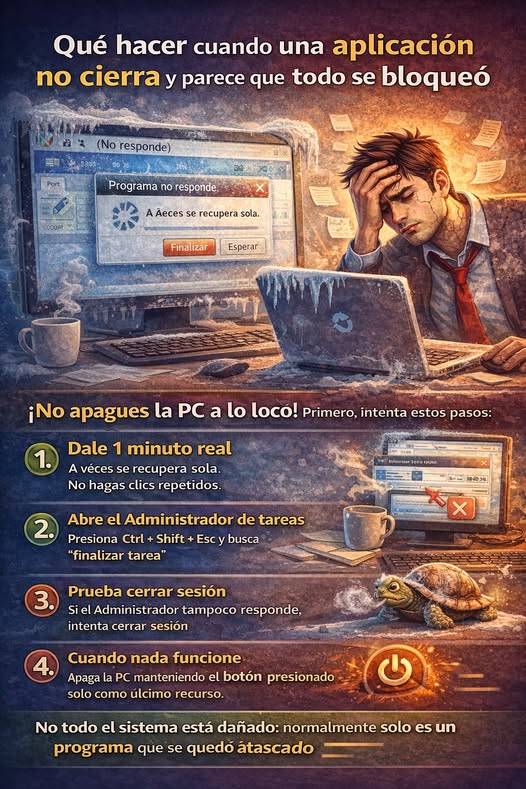
Qué hacer cuando una aplicación no cierra y parece que todo se bloqueó:
Es una situación muy común y muy desesperante. Estás usando un programa, deja de responder, intentas cerrarlo y nada pasa. Haces clic una y otra vez, la pantalla se queda congelada, el mouse responde a medias y la sensación es que toda la computadora se dañó. En la mayoría de los casos no es así. Lo que ocurre es que una sola aplicación quedó atascada y está bloqueando recursos del sistema.
Cuando una aplicación no cierra, generalmente quedó esperando una respuesta interna que nunca llega. Puede ser un archivo que no terminó de cargarse, un proceso en segundo plano que se colgó, falta momentánea de memoria o un conflicto con el sistema. Windows sigue funcionando, pero esa aplicación actúa como un cuello de botella.
El primer error que comete casi todo el mundo es forzar el apagado del equipo de inmediato. Eso puede resolver el momento, pero también puede causar pérdida de datos, corrupción de archivos o que el problema se repita con más frecuencia. Antes de llegar a ese punto hay pasos simples que suelen funcionar en segundos.
Lo primero que debes hacer es darle unos segundos reales. Muchas veces la aplicación parece congelada, pero está intentando recuperarse. Esperar treinta a sesenta segundos puede ser suficiente para que vuelva a responder o se cierre sola.
Si no responde, el siguiente paso es abrir el Administrador de tareas. Presiona Ctrl + Shift + Esc. Si la ventana aparece, Windows sigue activo. En la lista de procesos busca la aplicación que no responde. Normalmente aparecerá marcada como sin responder. Selecciónala y elige finalizar tarea. Esto cierra solo ese programa sin afectar el resto del sistema.
Si el Administrador de tareas no aparece al frente, usa Alt + Tab para cambiar de ventana o presiona Ctrl + Alt + Del y selecciona Administrador de tareas desde ahí. En la mayoría de los bloqueos, este método funciona.
Cuando la aplicación se cierra pero el sistema sigue lento, conviene cerrar otros programas abiertos y luego reiniciar. El reinicio limpia procesos que quedaron colgados y devuelve estabilidad al sistema. Es importante reiniciar, no apagar y encender rápidamente.
Si el Administrador de tareas tampoco responde, pero el mouse se mueve, prueba cerrar sesión del usuario. Esto cierra todas las aplicaciones abiertas sin apagar el equipo y suele recuperar el control sin riesgos mayores.
Solo cuando nada responde, pantalla, teclado y comandos, el apagado forzado es la última opción. Mantener presionado el botón de encendido debe ser el último recurso, no el primero.
Es importante entender por qué pasa esto. Muchas aplicaciones se bloquean por falta de memoria, archivos corruptos, extensiones defectuosas, versiones antiguas o por ejecutar demasiados programas a la vez. Los navegadores con muchas pestañas abiertas son responsables frecuentes, al igual que programas pesados trabajando en equipos con poca RAM.
Errores que empeoran la situación
Seguir haciendo clic repetidamente solo aumenta la carga. Abrir el mismo programa varias veces creyendo que no abrió empeora el bloqueo. Instalar programas que prometen cerrar aplicaciones forzadamente suele crear más problemas.
La prevención es más simple de lo que parece. Mantener pocas aplicaciones abiertas al mismo tiempo, reiniciar el equipo con regularidad, actualizar los programas que usas y vigilar el consumo de memoria reduce mucho estos bloqueos.
Cuando una aplicación no cierra, no significa que la computadora esté perdida. En la mayoría de los casos es un proceso atascado, no un sistema dañado. Saber cómo intervenir con calma evita pérdidas de información y alarga la vida del equipo. Computer Fix Solutions
WhatsApp 786-873-1024
Soporte profesional rápido y seguro