La pantalla se pone negra por segundos, qué significa y cómo solucionarlo
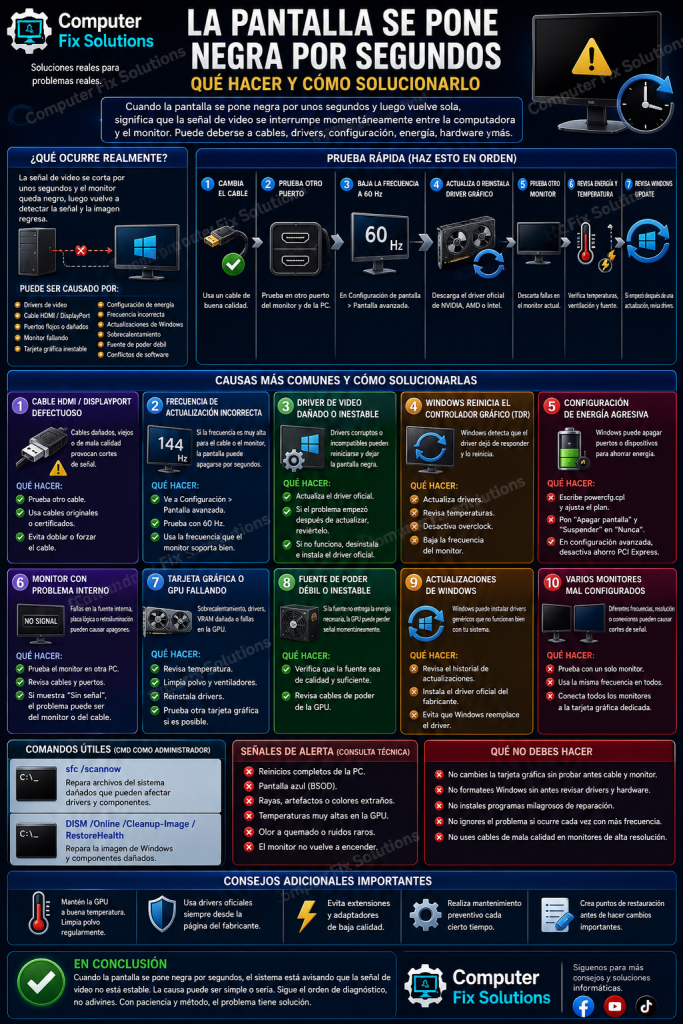
Cuando una pantalla se pone negra por unos segundos y luego vuelve sola, no siempre significa que el monitor está dañado. En muchos casos es una señal de que Windows, la tarjeta gráfica, el cable de video, el monitor o la administración de energía están perdiendo comunicación por momentos.
El error puede parecer pequeño, pero si se repite, indica que algo no está estable.
Qué ocurre realmente
La pantalla no se apaga porque sí. Normalmente sucede una interrupción breve entre la computadora y el monitor.
Esa interrupción puede venir de
Driver de video
Cable HDMI o DisplayPort
Puerto flojo o dañado
Monitor fallando
Tarjeta gráfica inestable
Configuración de energía
Frecuencia de actualización incorrecta
Actualizaciones de Windows
Sobrecalentamiento
Fuente de poder débil
Conflicto con programas en segundo plano
Cuando la señal de video se corta por segundos, el monitor queda negro, luego vuelve a detectar la señal y la imagen regresa.
Primera causa, cable HDMI o DisplayPort defectuoso
Esta es una de las causas más comunes.
Un cable dañado, viejo, barato o mal conectado puede provocar cortes momentáneos de señal. Esto pasa mucho con monitores de alta resolución, 4K, 144 Hz o tarjetas gráficas modernas.
Qué hacer
Apaga la computadora
Desconecta el cable de video
Limpia suavemente las puntas
Conéctalo firmemente
Prueba otro cable
Prueba otro puerto del monitor
Prueba otro puerto de la computadora
Si usas DisplayPort, prueba HDMI. Si usas HDMI, prueba otro HDMI de buena calidad.
Segunda causa, frecuencia de actualización incorrecta
Si el monitor trabaja a una frecuencia que el cable, la tarjeta gráfica o el monitor no manejan bien, la pantalla puede ponerse negra por segundos.
Ejemplo
Un monitor de 144 Hz conectado con un cable HDMI débil puede cortar señal.
Qué hacer
Haz clic derecho en el escritorio
Entra en Configuración de pantalla
Busca Pantalla avanzada
Revisa Frecuencia de actualización
Cambia temporalmente a 60 Hz
Prueba si el problema desaparece
Si deja de fallar en 60 Hz, el problema puede estar en el cable, el puerto o la compatibilidad del monitor.
Tercera causa, driver de video dañado o inestable
El driver gráfico es el puente entre Windows y la imagen que ves. Si ese driver está corrupto, mal actualizado o incompatible, puede reiniciarse por segundos y dejar la pantalla negra.
Esto ocurre mucho después de
Actualizar Windows
Instalar un driver nuevo
Cambiar tarjeta gráfica
Instalar programas de edición o juegos
Usar drivers genéricos
Qué hacer
Presiona
Windows + XAbre Administrador de dispositivos.
Entra en Adaptadores de pantalla.
Haz clic derecho sobre la tarjeta gráfica.
Selecciona Actualizar controlador.
Pero si el problema empezó después de actualizar, usa
Revertir controlador
Si no funciona, lo mejor es desinstalar completamente el driver e instalar el oficial desde Intel, NVIDIA o AMD.
Cuarta causa, Windows reinicia el controlador gráfico
A veces Windows detecta que el driver gráfico dejó de responder por un instante. Entonces lo reinicia automáticamente. Durante ese reinicio, la pantalla se pone negra y vuelve.
Esto se conoce como fallo TDR.
La señal típica es
Pantalla negra por 1 a 5 segundos
Luego vuelve normal
A veces aparece un mensaje de controlador recuperado
Puede pasar viendo videos, jugando o usando varias pantallas
Qué hacer
Actualiza el driver gráfico oficial
Revisa temperatura de la GPU
Desactiva overclock si existe
Baja la frecuencia del monitor
Revisa si ocurre con un solo programa específico
Quinta causa, configuración de energía agresiva
Windows puede apagar temporalmente pantalla, puertos o dispositivos para ahorrar energía. En laptops esto ocurre mucho.
Qué hacer
Presiona
Windows + REscribe
powercfg.cplEntra en Cambiar la configuración del plan.
Configura
Apagar pantalla, Nunca mientras pruebas
Suspender equipo, Nunca mientras pruebas
Luego entra en configuración avanzada y revisa
PCI Express
Administración de energía del estado del vínculo
Ponlo en Desactivado
Esto evita que Windows reduzca la energía del puerto gráfico.
Sexta causa, monitor con problema interno
Si el monitor tiene fallas en la fuente interna, placa lógica o retroiluminación, puede apagarse por segundos aunque la computadora siga funcionando.
Cómo saberlo
Cuando la pantalla se pone negra, mira si el monitor muestra el mensaje
Sin señal
No signal
HDMI desconectado
Si aparece ese mensaje, el monitor está perdiendo señal desde la PC.
Si no aparece nada y la luz del monitor cambia o parpadea, puede ser problema interno del monitor o de energía.
Prueba el monitor en otra computadora.
Séptima causa, tarjeta gráfica o GPU integrada fallando
Si el problema ocurre con diferentes cables y diferentes monitores, la causa puede estar en la tarjeta gráfica.
Señales de alerta
Pantallazos negros frecuentes
Parpadeos
Rayas extrañas
Colores distorsionados
Reinicio del driver
Ventiladores acelerados
Fallas al jugar o ver videos
Temperatura alta
Qué hacer
Revisa temperatura con un programa confiable
Limpia polvo interno
Verifica ventiladores
Reinstala drivers
Prueba otra salida de video
Si es una PC de escritorio, prueba otra tarjeta gráfica si es posible
Octava causa, fuente de poder débil o inestable
En computadoras de escritorio, una fuente de poder débil puede afectar la tarjeta gráfica. Cuando la GPU necesita más energía, la señal puede cortarse.
Esto ocurre especialmente al
Jugar
Editar video
Abrir programas pesados
Conectar varios monitores
Usar tarjetas gráficas dedicadas
Si la pantalla se pone negra solo bajo carga, hay que revisar fuente, GPU y temperatura.
Novena causa, actualizaciones de Windows
Windows Update puede instalar drivers gráficos genéricos que no siempre funcionan mejor que los del fabricante.
Muchas veces el problema empieza después de una actualización automática.
Qué hacer
Revisa el historial de actualizaciones
Identifica si el fallo comenzó después de una fecha específica
Reinstala el driver oficial del fabricante
Evita que Windows reemplace drivers gráficos si el problema se repite
Décima causa, varios monitores mal configurados
Cuando se usan dos o más pantallas, Windows puede perder sincronización entre resoluciones, frecuencias o modos de proyección.
Qué hacer
Prueba con un solo monitor
Usa la misma frecuencia en ambos si es posible
Evita mezclar 60 Hz con 144 Hz mientras diagnosticas
Revisa si un monitor está conectado a la motherboard y otro a la tarjeta gráfica
Conecta ambos a la misma GPU cuando sea posible
Prueba rápida para identificar la causa
Haz esta prueba en orden
Primero cambia el cable
Segundo prueba otro puerto
Tercero baja la frecuencia a 60 Hz
Cuarto actualiza o reinstala driver gráfico
Quinto prueba otro monitor
Sexto revisa energía y temperatura
Séptimo revisa si ocurrió después de Windows Update
Este orden es importante porque empieza por lo más simple y barato antes de pensar en piezas dañadas.
Comandos útiles para revisar Windows
Abre CMD como administrador y ejecuta
sfc /scannowLuego
DISM /Online /Cleanup-Image /RestoreHealthEstos comandos reparan archivos internos dañados que pueden afectar drivers y componentes del sistema.
Qué no debes hacer
No cambies la tarjeta gráfica sin probar cable y monitor primero.
No formatees Windows sin revisar drivers.
No instales programas milagrosos de reparación.
No ignores el problema si ocurre cada vez con más frecuencia.
No uses cables de mala calidad en monitores de alta resolución.
Cuándo preocuparse más
Debes revisar con urgencia si ocurre junto con
Reinicio completo de la PC
Pantalla azul
Rayas o artefactos gráficos
Olor a quemado
Monitor que no vuelve
Ventiladores acelerados
Temperaturas altas
Falla al abrir juegos o videos
En esos casos puede existir un problema físico en GPU, fuente, monitor o motherboard.
Conclusión
Cuando la pantalla se pone negra por segundos, el sistema está avisando que la señal de video no está estable. La causa puede ser tan simple como un cable defectuoso o tan seria como una tarjeta gráfica fallando.
La clave es no adivinar. Primero se revisa cable, puerto, frecuencia y monitor. Después se revisan drivers, energía, temperatura y hardware.
Un diagnóstico correcto evita gastar dinero innecesariamente y permite resolver el problema desde la raíz.