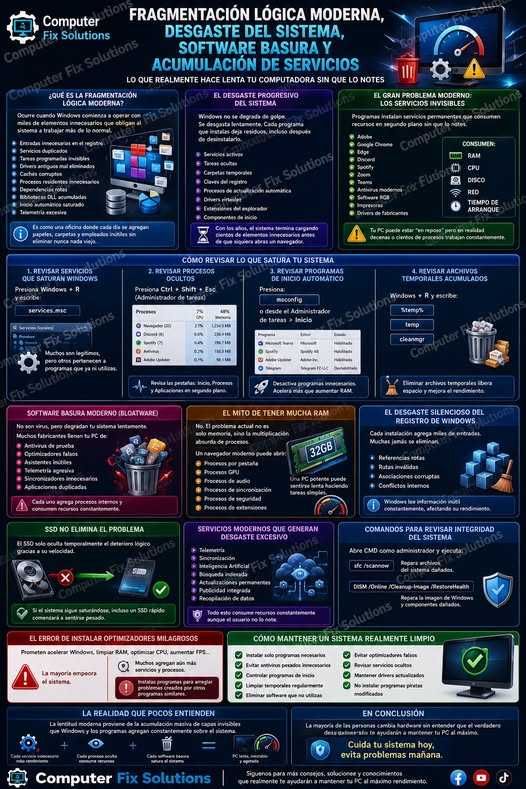
Fragmentación lógica moderna, desgaste del sistema, software basura y acumulación de servicios
Muchas personas creen que una computadora se vuelve lenta únicamente porque el hardware envejece. La realidad es mucho más compleja. En la mayoría de los casos, el verdadero problema es el deterioro interno progresivo que sufre Windows con el tiempo debido a miles de pequeños procesos invisibles que se acumulan diariamente.
La lentitud moderna ya no depende solamente de la fragmentación clásica del disco como ocurría en Windows XP. Hoy existen nuevos tipos de fragmentación lógica, saturación de servicios, residuos de programas y sobrecarga interna que afectan incluso computadoras modernas con SSD y mucha memoria RAM.
El problema es que el usuario normalmente no ve ese desgaste porque ocurre silenciosamente.
Qué es la fragmentación lógica moderna
Antes, la fragmentación significaba que un archivo estaba dividido físicamente en muchas partes dentro del disco duro mecánico. Eso todavía existe en HDD tradicionales, pero hoy el problema principal es otro.
La fragmentación lógica moderna ocurre cuando Windows comienza a operar con
• Miles de entradas innecesarias en el registro
• Servicios duplicados
• Tareas programadas invisibles
• Drivers antiguos mal eliminados
• Cachés corruptos
• Procesos residentes innecesarios
• Dependencias rotas
• Bibliotecas DLL acumuladas
• Inicio automático saturado
• Telemetría excesiva
Todo esto obliga al sistema operativo a realizar más trabajo interno para ejecutar tareas simples.
Es como una oficina donde cada día se agregan papeles, carpetas y empleados inútiles sin eliminar nunca nada viejo.
El desgaste progresivo del sistema
Windows no se degrada de golpe. Se desgasta lentamente.
Cada programa que instalas deja residuos.
Incluso después de desinstalarlo.
Muchos programas dejan
• Servicios activos
• Tareas ocultas
• Carpetas temporales
• Claves del registro
• Procesos de actualización automática
• Drivers virtuales
• Extensiones del explorador
• Componentes de inicio
Con los años, el sistema termina cargando cientos de elementos innecesarios antes de que siquiera abras un navegador.
El gran problema moderno, los servicios invisibles
Uno de los mayores enemigos actuales son los servicios que permanecen ejecutándose en segundo plano.
La mayoría de las personas nunca revisa esto.
Programas como
• Adobe
• Google Chrome
• Edge
• Discord
• Spotify
• Zoom
• Teams
• Antivirus modernos
• Software RGB
• Impresoras
• Drivers de fabricantes
instalan servicios permanentes que consumen
• RAM
• CPU
• Disco
• Red
• tiempo de arranque
El usuario cree que la PC está en reposo, pero realmente existen decenas o cientos de procesos trabajando constantemente.
Cómo revisar los servicios que saturan Windows
Presiona
Windows + R
y escribe
services.msc
Ahí podrás observar una enorme cantidad de servicios ejecutándose.
Muchos son legítimos.
Pero otros pertenecen a programas que ya ni utilizas.
Cómo revisar procesos ocultos que consumen recursos
Presiona
Ctrl + Shift + Esc
Abre el Administrador de tareas y revisa
• Inicio
• Procesos
• Aplicaciones en segundo plano
Muchas veces encontrarás programas consumiendo recursos aunque nunca los abras manualmente.
El software basura moderno
Hoy el problema ya no son solamente los virus.
Existen programas legítimos que degradan el sistema lentamente.
A esto se le conoce como software basura o bloatware.
Muchos fabricantes venden computadoras llenas de
• antivirus de prueba
• optimizadores falsos
• asistentes inútiles
• telemetría agresiva
• sincronizadores innecesarios
• aplicaciones duplicadas
Cada uno agrega procesos internos.
El usuario termina usando una computadora moderna con rendimiento peor que una PC antigua limpia.
El mito de tener mucha RAM
Muchos creen que 16 GB o 32 GB solucionan todo.
No.
El problema actual no es solamente memoria.
El verdadero problema es la multiplicación absurda de procesos.
Un navegador moderno puede abrir
• procesos separados por pestaña
• procesos GPU
• procesos de audio
• procesos de sincronización
• procesos de seguridad
• procesos de extensiones
Por eso hoy una computadora potente puede sentirse lenta realizando tareas simples.
Cómo revisar programas que arrancan automáticamente
Presiona
msconfig
o desde el Administrador de tareas abre
Inicio
Desactiva programas innecesarios.
Muchas veces esto acelera la PC más que aumentar memoria RAM.
El desgaste silencioso del registro de Windows
El registro funciona como el cerebro de configuración del sistema.
Cada instalación agrega miles de entradas.
Muchas jamás se eliminan.
Con el tiempo aparecen
• referencias rotas
• rutas inválidas
• asociaciones corruptas
• conflictos internos
Windows continúa intentando leer información inútil constantemente.
El SSD no elimina el problema
Muchos piensan que instalar un SSD resuelve todo.
El SSD solamente oculta temporalmente el deterioro lógico gracias a su velocidad.
Pero si el sistema sigue saturándose, eventualmente incluso un SSD rápido comenzará a sentirse pesado.
Cómo revisar archivos temporales acumulados
Presiona
Windows + R
y escribe
%temp%
Luego elimina archivos innecesarios.
También revisa
temp
y
cleanmgr
Servicios modernos que generan desgaste excesivo
Windows actual utiliza una enorme cantidad de servicios relacionados con
• telemetría
• sincronización
• inteligencia artificial
• búsqueda indexada
• actualizaciones permanentes
• publicidad integrada
• recopilación de datos
Todo esto consume recursos constantemente aunque el usuario no lo note.
Cómo revisar integridad del sistema
Abre CMD como administrador y ejecuta
sfc /scannow
Después ejecuta
DISM /Online /Cleanup-Image /RestoreHealth
Estos comandos reparan archivos internos dañados.
El error de instalar optimizadores milagrosos
Muchos programas prometen
• acelerar Windows
• limpiar memoria RAM
• optimizar CPU
• aumentar FPS
La mayoría empeora el sistema.
Muchos agregan aún más servicios y procesos.
El usuario termina instalando programas para arreglar problemas creados por otros programas similares.
Cómo mantener un sistema realmente limpio
Un sistema estable no depende solamente del hardware.
Depende del control interno del entorno.
Las mejores prácticas son
• instalar solo programas necesarios
• evitar antivirus pesados innecesarios
• controlar programas de inicio
• limpiar temporales regularmente
• eliminar software que no utilizas
• evitar optimizadores falsos
• revisar servicios ocultos
• mantener drivers actualizados correctamente
• no instalar programas piratas modificados
La realidad que pocos entienden
La lentitud moderna ya no proviene únicamente de un disco lento.
Proviene de la acumulación masiva de capas invisibles que Windows y los programas agregan constantemente sobre el sistema.
Cada servicio innecesario, cada proceso oculto y cada software basura roba pequeñas partes del rendimiento.
Separados parecen insignificantes.
Juntos convierten computadoras potentes en sistemas lentos, inestables y agotados.
La mayoría de las personas cambia hardware sin entender que el verdadero desgaste está ocurriendo dentro del sistema operativo.
Computer Fix Solutions
WhatsApp 786-873-1024
Soporte profesional rápido y seguro