Optimizar Windows según el uso real permite obtener mejoras concretas y medibles. A continuación se guía al lector para ajustar su sistema de forma práctica, según si el objetivo es gaming, streaming o trabajo remoto.
Optimización enfocada en gaming
Para juegos, Windows debe responder de inmediato y sin interrupciones. El primer paso es priorizar el rendimiento sobre el ahorro de energía. Se recomienda activar el plan de energía de alto rendimiento o rendimiento máximo para evitar que la CPU y la GPU reduzcan su potencia en plena sesión. Es fundamental cerrar aplicaciones en segundo plano, especialmente navegadores, servicios de sincronización y programas residentes que consumen CPU o red.
También es clave mantener los drivers de la tarjeta gráfica y del adaptador de red actualizados, ya que impactan directamente en la latencia y en la estabilidad de la conexión. Activar el modo juego de Windows ayuda a que el sistema concentre recursos en el juego y reduzca interrupciones internas. El objetivo final es minimizar retrasos, tirones y pérdidas de respuesta.
Optimización enfocada en streaming
En streaming la prioridad es la estabilidad continua. Windows debe mantener un flujo constante de datos sin picos ni caídas. Se recomienda usar conexión por cable en lugar de Wi Fi para evitar interferencias. Es importante ajustar correctamente el uso de CPU y GPU, dejando margen suficiente para la codificación de video sin saturar el sistema.
Cerrar descargas automáticas, sincronizaciones en la nube y actualizaciones en segundo plano es clave para no competir por ancho de banda. Configurar correctamente el adaptador de red y usar servidores DNS confiables ayuda a mantener una transmisión fluida. Aquí la optimización busca consistencia, no velocidad máxima momentánea.
Optimización enfocada en trabajo remoto
Para trabajo remoto, la estabilidad a largo plazo es lo más importante. Windows debe mantenerse confiable durante horas sin caídas ni desconexiones. Se recomienda evitar planes de energía agresivos que provoquen suspensiones del sistema o del adaptador de red. Mantener activos solo los servicios necesarios reduce errores y bloqueos.
La red debe estar optimizada para videollamadas y acceso remoto, evitando aplicaciones que consuman ancho de banda innecesariamente. Mantener el sistema actualizado y con drivers estables garantiza compatibilidad con herramientas de trabajo y reduce fallos inesperados. El enfoque es un sistema predecible, estable y continuo.
Conclusión
La mejor optimización no es genérica, es específica. Gaming necesita respuesta inmediata, streaming necesita estabilidad sostenida, y el trabajo remoto necesita fiabilidad constante. Ajustar Windows según el uso real permite que el sistema trabaje a favor del usuario y no en su contra, logrando un rendimiento práctico y coherente con cada necesidad.
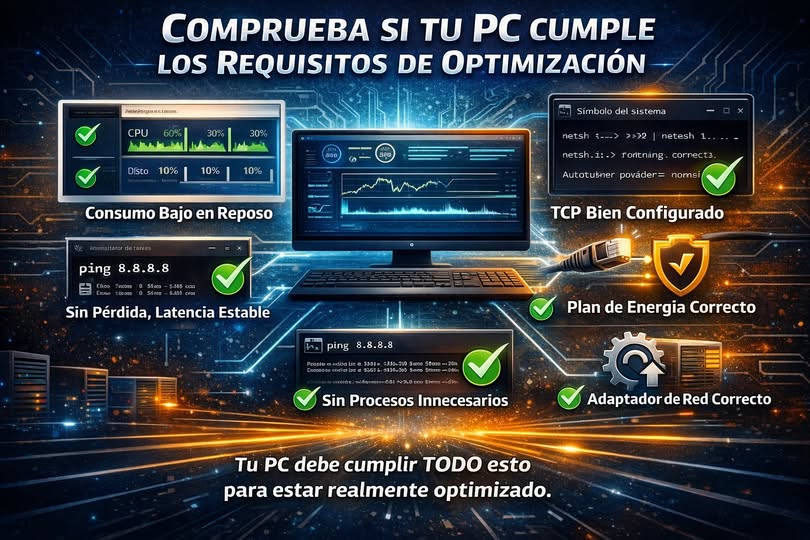
comprobar si su computadora cumple con los requisitos y está correctamente optimizada, debe apoyarse en verificaciones simples pero claras. No se trata de instalar programas externos, sino de usar herramientas reales que ya vienen en Windows.
Verificar estado general del sistema
El primer paso es abrir el Administrador de tareas. Desde ahí puede ver si la CPU, la memoria, el disco y la red están saturados sin estar usando nada pesado. Un equipo optimizado no debe mostrar consumo alto en reposo. Si la CPU supera el 10 por ciento sin motivo o el disco está constantemente al 100 por ciento, hay un problema de fondo que afecta cualquier uso.
Comprobar rendimiento de red real
El lector puede abrir CMD como administrador y ejecutar un ping sostenido a un servidor confiable como 8.8.8.8. La respuesta debe ser estable, sin picos altos ni mensajes de tiempo agotado. Esto indica que la conexión y la pila de red están funcionando correctamente. Si hay pérdidas o variaciones grandes, la optimización de red no está completa.
Revisar configuración TCP
Desde CMD, el lector puede consultar el estado global de TCP. El ajuste de auto afinación debe estar activo en nivel normal. Si no lo está, el sistema no está usando bien el ancho de banda disponible. Esto afecta gaming, streaming y trabajo remoto por igual.
Confirmar plan de energía
En las opciones de energía debe estar seleccionado alto rendimiento o rendimiento máximo. Si el plan está en equilibrado, Windows reducirá potencia de forma dinámica y eso genera lentitud, micro cortes o baja respuesta. Este punto es clave especialmente para gaming y streaming.
Verificar adaptador de red
En el Administrador de dispositivos, el adaptador de red no debe permitir que Windows lo apague para ahorrar energía. Si esa opción está activa, se producen desconexiones intermitentes que afectan videollamadas, juegos en línea y transmisiones en vivo.
Revisar procesos en segundo plano
En configuración de privacidad, las aplicaciones en segundo plano deben estar limitadas a lo esencial. Un sistema bien optimizado no ejecuta servicios innecesarios consumiendo recursos sin que el usuario lo note.
Conclusión
Si el equipo muestra consumo bajo en reposo, red estable sin pérdidas, TCP activo correctamente, plan de energía orientado a rendimiento y adaptadores sin restricciones de ahorro, entonces el sistema cumple con los requisitos reales de optimización. Si uno de estos puntos falla, ahí está el origen del bajo rendimiento, no en el proveedor de Internet ni en la velocidad contratada.
Computer Fix Solutions
WhatsApp 786-873-1024
Soporte profesional rápido y seguro