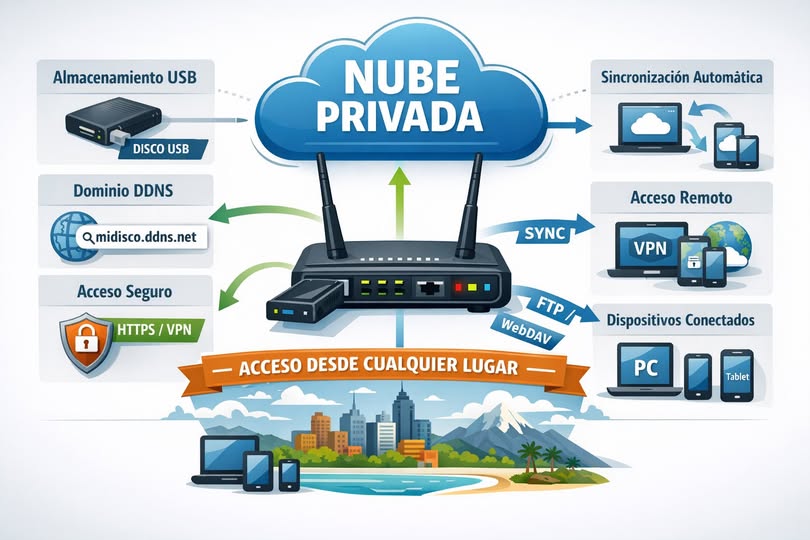
Cómo convertir el puerto USB de tu router en una nube privada segura, accesible desde cualquier lugar y sin pagar servicios en Internet.
Convertir el puerto USB de un router en una nube privada completa es una de las funciones más poderosas y menos utilizadas de las redes domésticas modernas. Muchas personas tienen routers con puertos USB y nunca llegan a comprender que ese pequeño puerto puede transformar el router en un servidor personal de almacenamiento accesible desde cualquier lugar del mundo. Bien configurado, ese sistema puede funcionar como una nube privada similar a Google Drive, Dropbox o OneDrive, pero con una diferencia fundamental. Los datos permanecen dentro de tu propia red y bajo tu control.
Para comprender cómo hacerlo correctamente, primero hay que entender qué ocurre realmente dentro del router cuando conectas un dispositivo USB.
Cuando se conecta un disco duro o memoria USB al router, el router puede funcionar como un servidor de almacenamiento en red. Técnicamente se convierte en un sistema NAS básico, siglas de Network Attached Storage. Esto significa que el router toma el control del disco conectado y lo comparte con todos los dispositivos conectados a la red. En lugar de que el disco esté conectado directamente a una computadora, pasa a estar disponible para toda la red.
El router realiza tres funciones principales. Detecta el dispositivo USB conectado, comparte su contenido dentro de la red local y, si se habilita la función adecuada, permite el acceso remoto desde Internet.
Dependiendo del fabricante del router, esta función aparece con diferentes nombres dentro del panel de configuración. Algunos routers la llaman USB Storage, otros Network Storage, File Sharing, Cloud Storage, AiCloud en el caso de ASUS, ReadyShare en routers Netgear o simplemente servidor de archivos.
Aunque el nombre cambie, el principio es el mismo. El router se convierte en el intermediario entre el disco y cualquier dispositivo que quiera acceder a él.
Para construir una nube privada utilizando el USB del router se necesitan tres elementos fundamentales. Un router que tenga puerto USB y soporte de almacenamiento compartido, un dispositivo de almacenamiento como memoria USB o disco duro externo y acceso al panel de configuración del router.
Los routers modernos de fabricantes como ASUS, Netgear, TP Link y algunos modelos de Linksys incluyen estas funciones de forma nativa.
El primer paso consiste en conectar el dispositivo USB al router. En este punto el router detectará automáticamente el almacenamiento conectado. Para uso ocasional una memoria USB puede funcionar correctamente, pero si el objetivo es crear una nube privada más robusta, lo recomendable es utilizar un disco duro externo porque ofrece mayor capacidad y mayor estabilidad.
El segundo paso consiste en acceder al panel de configuración del router. Esto se hace desde cualquier navegador escribiendo la dirección interna del router. En la mayoría de redes domésticas suele ser 192.168.1.1 o 192.168.50.1 dependiendo de la configuración del fabricante.
Una vez dentro del panel de administración del router hay que buscar la sección relacionada con almacenamiento USB o compartición de archivos. Allí aparecerán opciones para habilitar el acceso al disco conectado.
En la mayoría de routers existen tres tipos principales de acceso al almacenamiento.
Samba o SMB para compartir archivos dentro de la red local.
FTP para permitir acceso desde Internet.
WebDAV o acceso web para crear una nube similar a Google Drive.
Samba es el protocolo que permite que el disco aparezca en las computadoras de la red como una unidad compartida. FTP permite acceder al almacenamiento desde fuera de la red, y WebDAV permite crear un acceso más moderno compatible con muchos sistemas operativos.
Una vez activado el servicio de almacenamiento, el siguiente paso consiste en crear usuarios y definir permisos de acceso. Este punto es extremadamente importante porque evita que cualquier persona pueda acceder al almacenamiento del router.
Se pueden crear diferentes tipos de usuarios. Un usuario administrador con acceso total, usuarios con permisos de lectura y escritura o usuarios limitados que solo puedan ver determinados archivos.
Cuando esto se configura correctamente, el almacenamiento USB pasa a comportarse como un pequeño servidor de archivos.
Sin embargo, el verdadero salto ocurre cuando se habilita el acceso desde Internet. Aquí es donde el sistema deja de ser un simple almacenamiento local y se convierte en una nube privada.
El problema principal para acceder a una red doméstica desde Internet es que la dirección IP pública de la conexión cambia con frecuencia. Para resolver este problema se utiliza un sistema llamado DNS dinámico, conocido como DDNS.
El DDNS crea un nombre de dominio permanente que apunta siempre a la red doméstica aunque la dirección IP cambie. Muchos routers incluyen soporte integrado para servicios de DDNS como No IP, DynDNS o los servicios propios del fabricante del router.
Gracias a este sistema se puede crear una dirección como midisco.ddns.net que siempre apuntará al router de la casa.
Con este dominio se puede acceder al almacenamiento desde cualquier lugar del mundo.
Para que el acceso funcione correctamente también es necesario habilitar el puerto correspondiente dentro del router. Dependiendo del tipo de acceso configurado se utilizan diferentes puertos. FTP suele utilizar el puerto 21, WebDAV puede utilizar puertos como 5005 o 5006 y el acceso seguro mediante HTTPS utiliza el puerto 443.
La opción más segura siempre es utilizar HTTPS o WebDAV sobre HTTPS porque el tráfico viaja cifrado.
Una vez configurado el acceso remoto, los archivos del USB del router pueden abrirse desde cualquier computadora o teléfono conectado a Internet.
Desde una computadora Windows se puede incluso conectar ese almacenamiento como si fuera un disco duro adicional. En el explorador de archivos se puede utilizar la función conectar unidad de red e introducir la dirección del servidor. De esta forma el almacenamiento aparece como un disco más dentro del sistema.
Este comportamiento es prácticamente idéntico al funcionamiento de servicios comerciales de almacenamiento en la nube.
Pero existe una función aún más interesante que convierte este sistema en una nube privada completa. La sincronización automática de archivos entre dispositivos.
Los servicios como Dropbox o Google Drive no solo almacenan archivos. También monitorean carpetas específicas en las computadoras de los usuarios y sincronizan automáticamente cualquier cambio que se realice en ellas.
Este mismo principio se puede replicar utilizando el almacenamiento USB del router como punto central de sincronización.
Para lograrlo se utiliza software especializado que detecta cambios en las carpetas y replica esos cambios en todos los dispositivos conectados.
Existen varios programas capaces de realizar esta función. Entre los más utilizados se encuentran FreeFileSync, GoodSync, Resilio Sync y Syncthing.
Syncthing es uno de los más potentes porque permite crear una nube completamente descentralizada sin depender de servidores externos.
El funcionamiento es simple pero extremadamente eficaz. Cada dispositivo monitorea una carpeta específica y cuando detecta un cambio sincroniza automáticamente el archivo con los otros dispositivos.
En la práctica esto significa que si se guarda un archivo en la laptop, ese archivo aparece automáticamente en el almacenamiento USB del router y luego aparece también en la computadora de escritorio o en el teléfono móvil.
Todo ocurre de forma automática y sin utilizar servicios externos.
Este tipo de arquitectura tiene varias ventajas importantes. Los datos permanecen dentro de la red privada, no existen pagos mensuales por almacenamiento, no hay límites de tamaño de archivos y el control total del sistema permanece en manos del usuario.
Otra ventaja importante es que la sincronización puede funcionar incluso dentro de la red local sin necesidad de Internet.
Para acceder a los archivos desde fuera de la red doméstica se pueden utilizar dos métodos principales. Acceso directo mediante DDNS o acceso mediante una conexión VPN.
El acceso mediante VPN es el método más seguro porque crea un túnel cifrado entre el dispositivo remoto y la red doméstica. De esta manera el usuario puede acceder a la red como si estuviera físicamente dentro de ella.
Muchos routers modernos incluyen servidores VPN integrados que permiten conectarse desde teléfonos o computadoras de forma segura.
Una vez conectado mediante VPN, el almacenamiento USB del router aparece exactamente igual que cuando se accede desde la red local.
A pesar de todas estas capacidades, es importante comprender que el router tiene ciertas limitaciones técnicas. Los routers no están diseñados para funcionar como servidores de alto rendimiento.
Su procesador es limitado, la velocidad de transferencia depende del puerto USB del router y normalmente no existe redundancia de discos para proteger los datos.
Por esta razón muchas personas utilizan el almacenamiento USB del router como solución ligera o como almacenamiento temporal, mientras que los sistemas NAS dedicados como Synology o servidores domésticos se utilizan para soluciones más avanzadas.
Sin embargo, cuando se configura correctamente, el puerto USB del router puede convertirse en una nube privada sorprendentemente funcional que permite almacenar archivos, compartir información con otros dispositivos, sincronizar documentos automáticamente y acceder a los datos desde cualquier lugar del mundo.
Lo que para la mayoría de las personas es simplemente un puerto USB olvidado en la parte trasera del router puede convertirse en un servidor personal que mantiene los datos bajo control directo del usuario, eliminando la dependencia de servicios externos y ofreciendo un nivel de privacidad y control que rara vez se encuentra en las plataformas comerciales de almacenamiento en la nube.
Computer Fix Solutions
WhatsApp 786-873-1024
Soporte profesional rápido y seguro