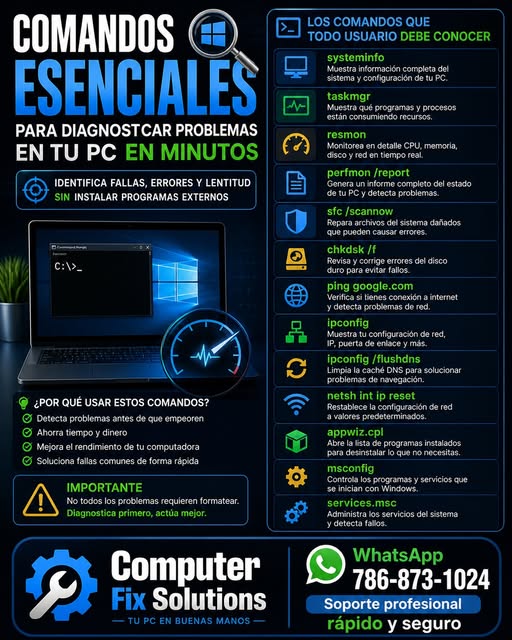
Comandos esenciales para diagnosticar problemas en tu PC en minutos
Cuando una computadora comienza a fallar, muchas personas empiezan a adivinar. Piensan que es un virus, que el equipo está viejo o que necesita formateo. Pero antes de tomar una decisión, lo correcto es diagnosticar. Windows tiene comandos internos que permiten identificar si el problema está en el sistema, el disco, la memoria, los programas, la red o el arranque.
El diagnóstico evita perder tiempo y dinero, porque te muestra dónde está el fallo antes de intentar repararlo.
Primero, abre la herramienta correcta
Presiona Windows + R
Escribe cmd
Presiona Ctrl + Shift + Enter
Acepta el permiso de administrador
Desde ahí puedes ejecutar varios comandos importantes.
Ver el estado general del sistema
Comando
systeminfo
Este comando muestra información completa de la computadora, versión de Windows, memoria RAM, procesador, fecha de instalación, configuración de red y otros datos útiles.
Para qué sirve
Te ayuda a saber qué equipo tienes, qué versión de Windows usa y si el sistema está trabajando con recursos limitados.
Detectar qué está consumiendo recursos
Comando
taskmgr
También puedes usar
Ctrl + Shift + Esc
Qué hacer
Ve a Procesos
Ordena por CPU, Memoria o Disco
Observa qué programa está consumiendo más recursos
Para qué sirve
Permite descubrir si la lentitud viene de un programa específico, muchas pestañas abiertas, antivirus, actualizaciones o procesos ocultos.
Revisar recursos en detalle
Comando
resmon
Este comando abre el Monitor de recursos.
Qué revisar
CPU
Memoria
Disco
Red
Para qué sirve
Te muestra con más detalle qué proceso está usando el disco, qué aplicación está consumiendo internet o qué programa está saturando la memoria.
Crear un informe completo del sistema
Comando
perfmon /report
Qué hace
Genera un reporte completo de diagnóstico en pocos minutos.
Para qué sirve
Detecta errores, advertencias, fallos de hardware, problemas de rendimiento y servicios que no están funcionando correctamente.
Este es uno de los comandos más útiles porque no solo muestra información, también organiza el problema.
Revisar archivos dañados de Windows
Comando
sfc /scannow
Qué hace
Analiza los archivos principales del sistema y repara los que estén dañados.
Cuándo usarlo
Cuando Windows está lento, se congela, muestra errores extraños o algunos programas no abren correctamente.
Para qué sirve
Permite saber si el sistema operativo tiene archivos dañados que afectan su estabilidad.
Diagnosticar errores del disco
Comando
chkdsk /f
Qué hace
Revisa y corrige errores en el disco.
Qué debes saber
Si Windows dice que el disco está en uso, acepta la revisión al reiniciar.
Para qué sirve
Ayuda a detectar problemas que causan bloqueos, archivos corruptos, lentitud extrema o fallos al iniciar.
Revisar conexión a internet
Comando
ping google.com
Qué hace
Comprueba si tu computadora tiene comunicación con internet.
Cómo interpretar
Si responde, hay conexión
Si no responde, puede haber problema de red, DNS, router o proveedor
Para qué sirve
Evita perder tiempo revisando el navegador cuando el problema realmente está en la conexión.
Ver configuración de red
Comando
ipconfig
Qué muestra
Dirección IP
Puerta de enlace
Adaptador de red
Estado de conexión
Para qué sirve
Permite saber si la computadora recibió una dirección de red correctamente.
Si no hay IP válida, el problema puede estar en el router, el adaptador o la configuración de red.
Ver conexiones activas
Comando
netstat -an
Qué hace
Muestra conexiones activas de red.
Para qué sirve
Ayuda a identificar actividad extraña, conexiones abiertas o servicios comunicándose en segundo plano.
No significa automáticamente que haya virus, pero sirve como señal para investigar.
Ver los programas instalados rápidamente
Comando
appwiz.cpl
Qué hace
Abre la lista clásica de programas instalados.
Para qué sirve
Permite revisar si hay programas desconocidos, duplicados o instalados recientemente que puedan estar causando errores.
Revisar programas de inicio
Comando
msconfig
Qué hacer
Ve a Servicios
Marca Ocultar todos los servicios de Microsoft
Revisa servicios de programas externos
También puedes usar el Administrador de tareas en la pestaña Inicio.
Para qué sirve
Diagnostica por qué Windows tarda mucho en arrancar o por qué se carga demasiado al encender.
Revisar servicios del sistema
Comando
services.msc
Qué hace
Abre la consola de servicios de Windows.
Para qué sirve
Permite ver qué servicios están detenidos, activos o fallando.
Recomendación importante
No desactives servicios de Microsoft si no sabes su función. Úsalo principalmente para revisar servicios de programas externos.
Orden correcto para diagnosticar una PC
Si la computadora está lenta
Primero usa taskmgr
Luego resmon
Después cleanmgr
Finalmente sfc /scannow
Si la computadora se congela
Usa taskmgr
Luego chkdsk /f
Después sfc /scannow
Si Windows da errores
Usa sfc /scannow
Luego DISM /Online /Cleanup-Image /RestoreHealth
Después reinicia
Si el internet falla
Usa ping google.com
Luego ipconfig
Después ipconfig /flushdns
Y si continúa, netsh int ip reset
Si no sabes qué está pasando
Usa perfmon /report
Ese reporte te dará una visión general del problema.
Diagnosticar no es reparar a ciegas. Diagnosticar es observar, medir y entender antes de actuar. Estos comandos permiten identificar problemas en minutos sin instalar programas externos y sin conocimientos técnicos avanzados.
Una computadora casi siempre avisa antes de fallar por completo. La diferencia está en saber interpretar esas señales.
El mayor error no es que tu computadora falle. El mayor error es no revisar a tiempo. Cuando aprendes a diagnosticar, dejas de depender de suposiciones y empiezas a tomar decisiones con base real.
Si tu computadora sigue presentando problemas o no sabes qué comando aplicar
Computer Fix Solutions
WhatsApp 786-873-1024
Soporte profesional rápido y seguro