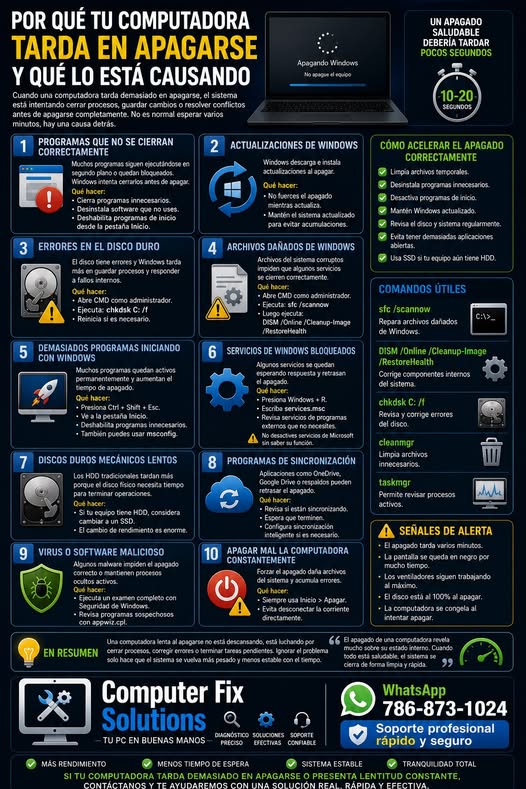
Por qué tu computadora tarda en apagarse y qué lo está causando
Cuando una computadora tarda demasiado en apagarse, no es solo lentitud. Es el sistema intentando cerrar procesos, guardar cambios o resolver conflictos antes de apagarse completamente. Muchas personas creen que es normal esperar varios minutos, pero en realidad Windows está avisando que algo no está funcionando correctamente.
Una computadora saludable debería apagarse en pocos segundos o en un tiempo razonable. Cuando tarda demasiado, hay una causa detrás.
La primera causa más común son programas que no se cierran correctamente
Muchos programas siguen funcionando en segundo plano incluso después de cerrar la ventana principal. Algunos quedan esperando sincronización, guardando información o simplemente bloqueados.
Qué ocurre
Windows intenta cerrar esos procesos antes de apagar el sistema
Si un programa no responde, el apagado se retrasa
Cómo identificarlo
Presiona Ctrl + Shift + Esc
Ve a Procesos
Observa programas que consumen CPU, memoria o disco aunque no los estés usando
Qué hacer
Cierra programas innecesarios antes de apagar
Desinstala software que no uses
Deshabilita programas de inicio innecesarios desde la pestaña Inicio
La segunda causa son actualizaciones de Windows
Muchas veces Windows descarga actualizaciones silenciosamente y las instala al apagar.
Qué ocurre
El sistema necesita completar archivos, reemplazar componentes y configurar cambios antes de cerrar.
Cómo saberlo
Aparecen mensajes como
Actualizando Windows
No apague el equipo
Qué hacer
No fuerces el apagado mientras actualiza
Mantén el sistema actualizado regularmente para evitar acumulaciones grandes
La tercera causa son errores en el disco duro
Cuando el disco tiene errores, Windows tarda más en cerrar porque intenta guardar procesos y responder a fallos internos.
Señales
Apagado lento
Arranque lento
Congelamientos
Archivos que tardan en abrir
Qué hacer
Abre CMD como administrador y ejecuta
chkdsk C: /f
Si pide reiniciar, acepta.
Qué logras
Corriges errores del sistema de archivos que afectan el apagado.
La cuarta causa son archivos dañados de Windows
Cuando Windows tiene archivos corruptos, algunos servicios no logran cerrarse correctamente.
Qué hacer
Abre CMD como administrador
Ejecuta
sfc /scannow
Luego ejecuta
DISM /Online /Cleanup-Image /RestoreHealth
Qué logras
Reparas componentes internos del sistema.
La quinta causa son demasiados programas iniciando con Windows
Muchos programas quedan activos permanentemente.
Qué ocurre
Mientras más procesos estén abiertos, más tiempo necesita Windows para cerrarlos.
Qué hacer
Presiona Ctrl + Shift + Esc
Ve a Inicio
Deshabilita programas innecesarios
También puedes usar
msconfig
y revisar servicios no esenciales.
Qué logras
Menos carga en segundo plano y apagado más rápido.
La sexta causa son servicios de Windows bloqueados
Algunos servicios se quedan esperando respuesta y retrasan el apagado.
Qué hacer
Presiona Windows + R
Escribe
services.msc
Revisa servicios de programas externos que no necesites.
Importante
No desactives servicios de Microsoft sin saber su función.
La séptima causa son discos duros mecánicos lentos
Las computadoras con HDD tradicionales tardan más porque el disco físico necesita tiempo para terminar operaciones.
Cómo saberlo
La computadora tiene varios años
Hace ruido al trabajar
El sistema responde lentamente en general
Solución real
Cambiar a SSD
Resultado
La diferencia en velocidad de apagado y encendido es enorme.
La octava causa son programas de sincronización
Aplicaciones como OneDrive, Google Drive o programas de respaldo pueden retrasar el apagado mientras terminan de sincronizar archivos.
Qué hacer
Revisa si están subiendo archivos
Espera que terminen antes de apagar
Configura sincronización inteligente si es necesario
La novena causa son virus o software malicioso
Algunos malware impiden el apagado correcto o mantienen procesos ocultos activos.
Qué hacer
Ejecuta un examen completo con Seguridad de Windows
Revisa programas sospechosos con
appwiz.cpl
Qué logras
Descartas actividad maliciosa afectando el sistema.
La décima causa es apagar mal la computadora constantemente
Muchas personas fuerzan el apagado manteniendo el botón presionado.
Qué ocurre
Se dañan archivos del sistema
Windows acumula errores
El apagado se vuelve más lento con el tiempo
Qué hacer
Siempre usa Inicio, Apagar
Evita desconectar la corriente directamente
Cómo acelerar el apagado correctamente
Limpia archivos temporales
Desinstala programas innecesarios
Desactiva programas de inicio
Mantén Windows actualizado
Revisa el disco y sistema regularmente
Evita tener demasiadas aplicaciones abiertas
Usa SSD si el equipo aún tiene HDD
Comandos útiles
sfc /scannow
Repara archivos dañados de Windows
DISM /Online /Cleanup-Image /RestoreHealth
Corrige componentes internos del sistema
chkdsk C: /f
Revisa y corrige errores del disco
cleanmgr
Limpia archivos innecesarios
taskmgr
Permite revisar procesos activos
Una computadora lenta al apagarse no está descansando, está luchando por cerrar procesos, corregir errores o terminar tareas pendientes. Ignorar el problema solo hace que el sistema se vuelva más pesado y menos estable con el tiempo.
El apagado de una computadora revela mucho sobre su estado interno. Cuando todo está saludable, el sistema se cierra de forma limpia y rápida. Cuando tarda demasiado, Windows está mostrando señales que muchos usuarios no ven hasta que el problema ya es más serio.
Si tu computadora tarda demasiado en apagarse o presenta lentitud constante
Computer Fix Solutions
WhatsApp 786-873-1024
Soporte profesional rápido y seguro