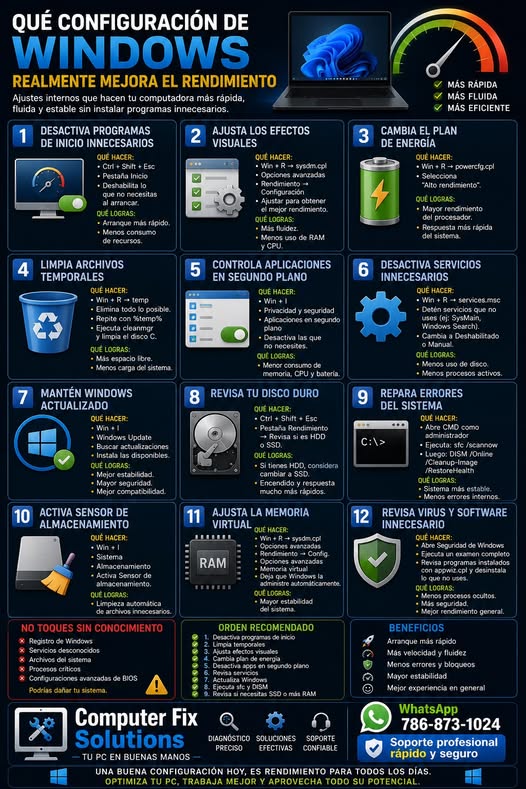
Qué configuración de Windows realmente mejora el rendimiento
Muchas personas creen que para acelerar una computadora hay que instalar programas milagrosos, limpiadores agresivos o aplicaciones que prometen optimizar el sistema automáticamente. La realidad es diferente. Windows ya incluye configuraciones internas que, cuando se ajustan correctamente, pueden mejorar el rendimiento de forma real y estable.
El problema es que la mayoría de las computadoras vienen configuradas pensando en apariencia, compatibilidad y funciones automáticas, no en velocidad máxima. Por eso, aprender qué configuraciones modificar puede hacer una gran diferencia.
La primera configuración importante es desactivar programas de inicio innecesarios
Cada vez que enciendes la computadora, muchos programas se cargan automáticamente aunque no los uses. Eso consume memoria RAM, procesador y disco desde el primer segundo.
Qué hacer
Presiona Ctrl + Shift + Esc
Ve a la pestaña Inicio
Qué revisar
Programas con impacto alto
Aplicaciones que no necesitas al arrancar
Qué hacer
Deshabilita lo innecesario
No deshabilites seguridad de Windows ni controladores importantes
Qué logras
La computadora arranca más rápido y consume menos recursos.
La segunda configuración es ajustar efectos visuales
Windows usa animaciones, transparencias y efectos que se ven bien, pero consumen recursos.
Qué hacer
Presiona Windows + R
Escribe
sysdm.cpl
Ve a Opciones avanzadas
En Rendimiento presiona Configuración
Selecciona
Ajustar para obtener el mejor rendimiento
O desactiva manualmente animaciones innecesarias.
Qué logras
Más fluidez, especialmente en computadoras con poca RAM o discos lentos.
La tercera configuración es cambiar el plan de energía
Muchas computadoras usan modo equilibrado o ahorro de energía, limitando el rendimiento del procesador.
Qué hacer
Presiona Windows + R
Escribe
powercfg.cpl
Selecciona
Alto rendimiento
Si usas laptop, esto puede consumir más batería, pero mejora respuesta y velocidad.
Qué logras
Mayor rendimiento del procesador y menos retrasos.
La cuarta configuración es limpiar archivos temporales
Windows acumula basura digital constantemente.
Qué hacer
Presiona Windows + R
Escribe
temp
Elimina todo lo posible.
Luego repite con
%temp%
Después ejecuta
cleanmgr
Selecciona el disco C y limpia temporales, miniaturas y archivos innecesarios.
Qué logras
Más espacio libre y menos carga sobre el sistema.
La quinta configuración es controlar aplicaciones en segundo plano
Muchas aplicaciones siguen trabajando aunque no las uses.
Qué hacer
Windows + I
Privacidad y seguridad
Aplicaciones en segundo plano
Desactiva las que no necesites.
Qué logras
Menor consumo de memoria, CPU y batería.
La sexta configuración es desactivar servicios innecesarios
Windows ejecuta servicios constantemente. Algunos no son esenciales para todos los usuarios.
Qué hacer
Presiona Windows + R
Escribe
services.msc
Servicios que suelen causar carga innecesaria
SysMain
Windows Search
Qué hacer
Haz clic derecho
Detener
Luego Propiedades y cambia a Deshabilitado o Manual
Importante
No desactives servicios de Microsoft si no entiendes su función.
Qué logras
Reduces uso excesivo de disco y procesos en segundo plano.
La séptima configuración es revisar actualizaciones
Un sistema desactualizado puede volverse lento e inestable.
Qué hacer
Windows + I
Windows Update
Buscar actualizaciones
Qué logras
Mejor compatibilidad, estabilidad y seguridad.
La octava configuración es revisar el disco duro
Muchas computadoras lentas tienen HDD mecánico.
Cómo saberlo
Presiona Ctrl + Shift + Esc
Ve a Rendimiento
Revisa si dice HDD o SSD
Si tienes HDD
La mejora más grande no es una configuración, es cambiar a SSD.
Qué logras
Encendido más rápido
Menos congelamientos
Mayor fluidez general
La novena configuración es reparar errores del sistema
Archivos dañados afectan el rendimiento.
Abre CMD como administrador y ejecuta
sfc /scannow
Luego
DISM /Online /Cleanup-Image /RestoreHealth
Qué logras
Reparas errores internos de Windows.
La décima configuración es optimizar almacenamiento
Windows tiene una función automática llamada Sensor de almacenamiento.
Qué hacer
Windows + I
Sistema
Almacenamiento
Activa Sensor de almacenamiento
Qué logra
Windows limpia automáticamente archivos innecesarios.
La undécima configuración es controlar memoria virtual
Si tienes poca RAM, Windows usa el disco como apoyo.
Qué hacer
Presiona Windows + R
Escribe
sysdm.cpl
Opciones avanzadas
Rendimiento
Configuración
Opciones avanzadas
Memoria virtual
Qué hacer
Deja que Windows administre automáticamente si no tienes experiencia avanzada.
Qué logras
Mejor estabilidad del sistema.
La duodécima configuración es revisar virus y software innecesario
Muchos equipos lentos tienen programas ocultos consumiendo recursos.
Qué hacer
Abre Seguridad de Windows
Ejecuta examen completo
Luego revisa programas instalados con
appwiz.cpl
Qué logras
Eliminas procesos que afectan rendimiento.
Configuraciones que NO debes tocar sin conocimiento
Registro de Windows
Servicios desconocidos
Archivos del sistema
Procesos críticos
Configuraciones avanzadas de BIOS
Modificar eso sin entender puede empeorar el rendimiento o dañar el sistema.
Orden recomendado para mejorar rendimiento
Desactiva programas de inicio
Limpia temporales
Ajusta efectos visuales
Cambia plan de energía
Desactiva aplicaciones en segundo plano
Revisa servicios
Actualiza Windows
Ejecuta sfc y DISM
Revisa si necesitas SSD o más RAM
La velocidad de una computadora no depende solo del hardware. Muchas veces el problema está en configuraciones incorrectas, procesos innecesarios y acumulación de tareas invisibles. Ajustar Windows correctamente puede cambiar completamente la experiencia sin gastar dinero.
Una computadora lenta no siempre está vieja, muchas veces está mal configurada. Cuando entiendes cómo funciona Windows por dentro, dejas de depender de programas milagrosos y empiezas a optimizar el sistema de forma inteligente.
Si tu computadora sigue lenta o quieres una optimización profesional segura
Computer Fix Solutions
WhatsApp 786-873-1024
Soporte profesional rápido y seguro