Por qué los archivos desaparecen de una memoria USB y cómo recuperarlos correctamente
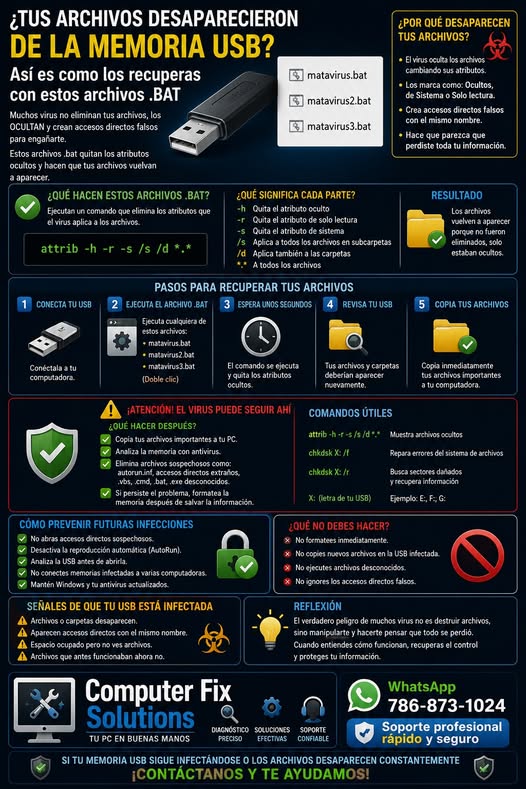
Uno de los problemas más comunes y preocupantes es conectar una memoria USB y descubrir que los archivos desaparecieron. Muchas personas piensan inmediatamente que perdieron toda la información, pero en realidad, en muchos casos, los archivos no fueron eliminados, solo quedaron ocultos, dañados o inaccesibles por errores del sistema, virus o extracción incorrecta.
Lo primero que debes entender es esto, si los archivos desaparecen, no sigas copiando cosas nuevas en la memoria. Mientras más uses la USB después del problema, más riesgo existe de sobrescribir información y hacer más difícil la recuperación.
La primera causa más común son los virus que ocultan archivos
Muchos malware no eliminan los archivos, los esconden y crean accesos directos falsos para engañar al usuario.
Síntomas típicos
Las carpetas desaparecen
Aparecen accesos directos extraños
La memoria muestra espacio ocupado aunque no veas archivos
Cómo comprobarlo
Conecta la USB
Abre CMD como administrador
Escribe la letra de la memoria, por ejemplo
E:
Luego ejecuta
attrib -h -r -s /s /d .
Qué hace este comando
Quita atributos ocultos, de solo lectura y de sistema a todos los archivos y carpetas.
Qué logras
Muchos archivos vuelven a aparecer inmediatamente.
La segunda causa son errores del sistema de archivos
Si la memoria se desconectó mal, se apagó la computadora o hubo un corte eléctrico, la estructura interna puede dañarse.
Síntomas
Windows pide formatear la memoria
Archivos desaparecidos
Carpetas vacías
Mensajes de error al abrir archivos
Qué hacer
Abre CMD como administrador
Ejecuta
chkdsk E: /f
Cambia E por la letra real de la memoria.
Qué logra
Windows intenta reparar errores lógicos y recuperar accesos a archivos.
Importante
Si la memoria tiene daños físicos graves, este proceso puede no recuperar todo.
La tercera causa es extracción incorrecta de la USB
Muchas personas sacan la memoria sin expulsarla correctamente.
Qué ocurre
Archivos quedan incompletos
Se dañan índices internos
Algunas carpetas desaparecen o quedan corruptas
Qué hacer siempre
Haz clic derecho sobre la memoria
Selecciona Expulsar
Espera antes de desconectarla
Esto evita daños futuros.
La cuarta causa son archivos ocultos manualmente o por error
A veces los archivos siguen ahí, pero Windows tiene desactivada la visualización.
Qué hacer
Abre la memoria
Ve a Ver
Mostrar
Activa Elementos ocultos
Qué logras
Visualizas archivos que estaban ocultos.
La quinta causa es corrupción de la memoria USB
Las memorias USB también envejecen. Tienen ciclos limitados de escritura.
Señales
Archivos desaparecen constantemente
No deja copiar
Se desconecta sola
Windows pide reparar frecuentemente
Velocidad extremadamente lenta
Qué hacer
Haz copia de seguridad inmediata si aún puedes acceder
Considera reemplazar la memoria
La sexta causa son archivos eliminados accidentalmente
Si alguien borró los archivos, aún pueden recuperarse mientras no se sobrescriban.
Qué hacer
No guardes nuevos archivos en la USB
Usa herramientas de recuperación confiables
Programas conocidos
Recuva
PhotoRec
EaseUS Data Recovery
Qué logras
Recuperar archivos eliminados recientemente.
La séptima causa es incompatibilidad entre dispositivos
Algunas memorias se dañan al usarse entre televisores, radios, impresoras, celulares y computadoras.
Qué ocurre
Cambios en formato
Errores de lectura
Archivos invisibles
Qué hacer
Usa la USB principalmente en computadoras
Evita desconectarla mientras un dispositivo la está usando
La octava causa son sectores dañados
Con el tiempo, ciertas partes de la memoria dejan de funcionar.
Síntomas
Archivos específicos desaparecen
Errores al copiar
Archivos corruptos
Qué hacer
Ejecuta
chkdsk E: /r
Qué logra
Busca sectores dañados y trata de recuperar información legible.
La novena causa es daño físico
Golpes, humedad o calor pueden afectar la memoria.
Señales
La USB no aparece
Se conecta y desconecta
Windows no la reconoce
Se calienta demasiado
Qué hacer
No fuerces conexiones
Prueba en otra computadora
Si la información es importante, evita seguir intentando para no empeorar el daño
La décima causa son problemas del puerto USB
A veces el problema no es la memoria.
Qué hacer
Prueba otro puerto
Prueba otra computadora
Evita hubs USB defectuosos
Cómo recuperar archivos paso a paso
Primero
Activa archivos ocultos
Segundo
Usa el comando
attrib -h -r -s /s /d .
Tercero
Ejecuta
chkdsk letraUSB: /f
Cuarto
Prueba en otra computadora
Quinto
Si no aparecen, usa software de recuperación
Qué NO debes hacer
No formatees inmediatamente
No copies nuevos archivos encima
No uses programas desconocidos de recuperación
No desconectes la memoria bruscamente
No ignores errores repetitivos
Cómo prevenir que vuelva a ocurrir
Expulsa siempre la memoria correctamente
Evita desconectarla mientras copia archivos
No uses memorias de baja calidad
Haz copias de seguridad importantes
Analiza la USB con antivirus regularmente
No uses la misma memoria en demasiados dispositivos diferentes
Cuando los archivos desaparecen de una memoria USB, muchas veces siguen ahí. El problema suele estar en archivos ocultos, errores del sistema o corrupción lógica. Actuar rápido y correctamente puede recuperar gran parte de la información sin necesidad de formatear.
Una memoria USB parece pequeña e insignificante, pero muchas veces guarda información importante de años. El verdadero error no es que falle, es no tener respaldo y esperar a reaccionar cuando ya es demasiado tarde.
Si tu memoria USB no muestra archivos, pide formatear o perdiste información importante
Computer Fix Solutions
WhatsApp 786-873-1024
Soporte profesional rápido y seguro